19 Jan 2026
Post by Parker
Einführung
Das Löschen des App-Caches auf Ihrem iPhone kann dessen Geschwindigkeit und Leistung erheblich verbessern. Apps neigen dazu, im Laufe der Zeit zwischengespeicherte Daten anzusammeln, die Ihr Gerät verlangsamen und Speicherplatz beanspruchen können. Diese Anleitung erklärt, wie Sie den Cache effizient verwalten und auf Ihrem iPhone mit einfachen Schritten löschen können.

Verständnis von App-Cache und dessen Auswirkungen
Was ist App-Cache?
Der App-Cache besteht aus temporären Dateien, die von Apps gespeichert werden, um eine schnelle Datenwiederherstellung zu ermöglichen und die Benutzererfahrung zu verbessern. Jedes Mal, wenn Sie eine App verwenden, speichert sie einige Daten als Cache, wodurch die App bei zukünftigen Anwendungen schneller geladen wird. Doch übermäßige Ansammlung von Cache kann kontraproduktiv werden, wertvollen Speicherplatz beanspruchen und Ihr Gerät verlangsamen.
Die Auswirkungen von Cache auf die iPhone-Leistung
Ein übermäßiger Aufbau von Cache bedeutet, dass weniger Arbeitsspeicher für Ihr iPhone zur Verfügung steht, um andere Aufgaben effizient auszuführen. Wenn Ihr Gerät träge zu werden beginnt oder Apps abstürzen, könnte es an der Zeit sein, den Cache zu löschen. Ein gut ausgeglichenes Cache-Management sorgt dafür, dass Ihr iPhone reibungslos läuft und sowohl die Leistung als auch den verfügbaren Speicherplatz erhält.
Das ordnungsgemäße Verwalten Ihres App-Caches ist ähnlich wie das regelmäßige Aufräumen Ihres Arbeitsplatzes, um Effizienz und Produktivität aufrechtzuerhalten.
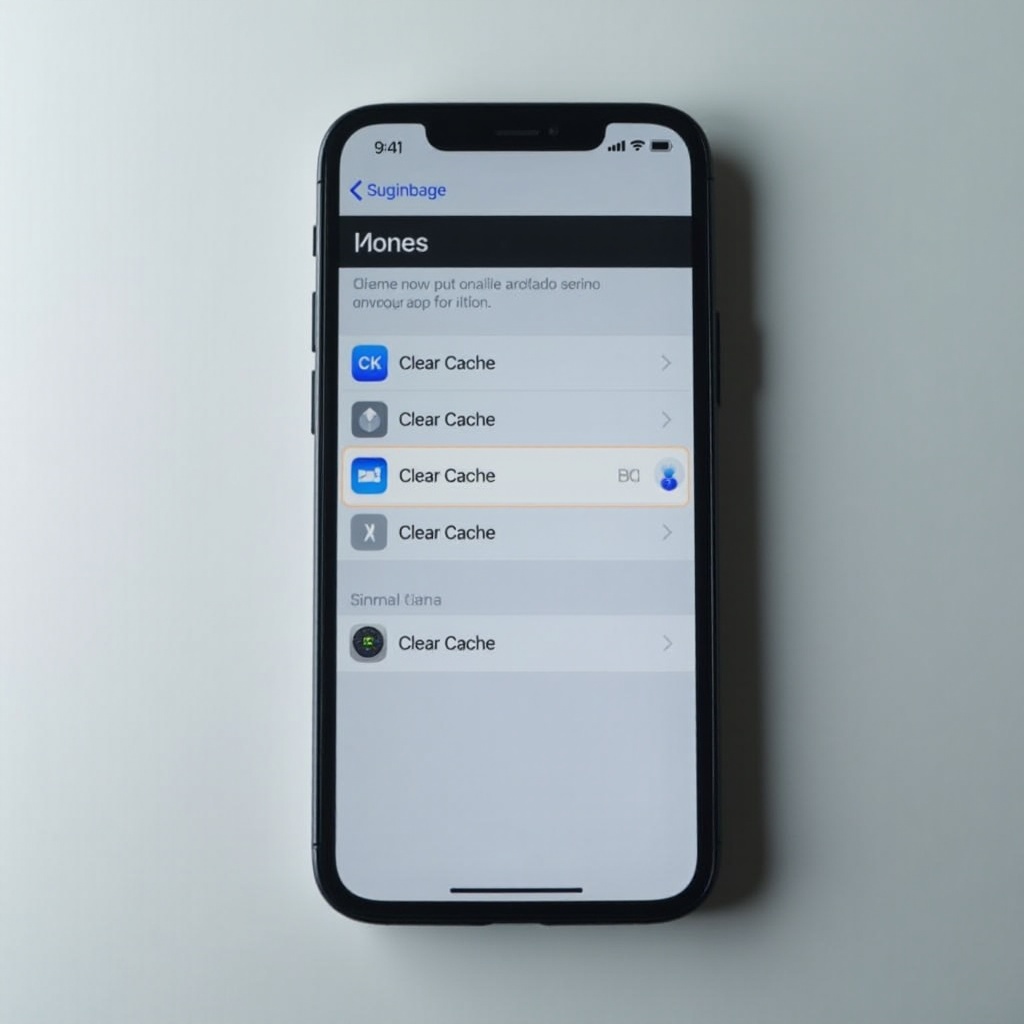
Schritt-für-Schritt-Anleitung zum Löschen des App-Caches auf dem iPhone
Apps auslagern, um Cache zu löschen
- Öffnen Sie ‚Einstellungen‘.
- Tippen Sie auf ‚Allgemein‘ und wählen Sie ‚iPhone-Speicher‘.
- Stöbern Sie in der App-Liste, um diejenigen zu identifizieren, die erheblichen Speicherplatz verwenden.
- Tippen Sie auf eine App und wählen Sie ‚App auslagern‘, um ungenutzte Daten zu entfernen, während Dokumente und Einstellungen der App erhalten bleiben. Dies spart Speicherplatz und hält die App-Daten intakt.
Apps neu installieren für einen Neuanfang
- Gehen Sie zu ‚Einstellungen‘.
- Wählen Sie ‚Allgemein‘ gefolgt von ‚iPhone-Speicher‘.
- Wählen Sie eine App und tippen Sie auf ‚App löschen‘, um sie vollständig zu entfernen, einschließlich des Cache.
- Besuchen Sie den App Store und installieren Sie die App für einen Neuanfang neu.
Das Neuinstallieren von Apps ist besonders effektiv, um den gesamten Cache zu löschen, insbesondere für Anwendungen, die eine Menge temporärer Daten ansammeln.
Cache des Safari-Browsers löschen
- Gehen Sie zu ‚Einstellungen‘ und suchen Sie ‚Safari‘.
- Tippen Sie auf ‚Verlauf und Websitedaten löschen‘.
- Bestätigen Sie diese Aktion, um alle zwischengespeicherten Daten von Safari zu entfernen, einschließlich Cookies und Browserverlauf.
Verwendung von iCloud zur Speicherverwaltung
- Öffnen Sie ‚Einstellungen‘ und tippen Sie auf Ihre Apple-ID.
- Tippen Sie auf ‚iCloud‘ und wählen Sie ‚Speicher verwalten‘.
- Überprüfen Sie datenintensive Apps und verschieben Sie wichtige Dateien zu iCloud, um lokalen Speicherplatz zu sparen.
Diese Strategien bieten erhebliches Einsparungspotenzial, was Ihr iPhone wendig und reaktionsfähig hält.
Effektive Cache-Verwaltungstipps
Für eine optimierte iPhone-Erfahrung übernehmen Sie diese Gewohnheiten:
• Setzen Sie monatliche Erinnerungen zum Löschen des Caches.
• Überprüfen Sie regelmäßig die App-Speichernutzung unter ‚Einstellungen‘, um ungenutzte Apps zu entfernen.
• Nutzen Sie alle app-spezifischen Tools zur Verwaltung von Cache und temporären Dateien.
Konsequentes Cache-Management hält Ihr Gerät agil und erhält den benötigten Speicherplatz.
Werkzeuge und Apps zur Cache-Verwaltung
Um die Cache-Verwaltung zu vereinfachen, können Sie Tools von Drittanbietern nutzen:
• Smart Cleaner: Erkennt und entfernt doppelte Fotos und Dokumente.
• Cleaner for iPhone: Identifiziert und löscht überflüssige Elemente, die Speicherplatz beanspruchen.
Diese Apps automatisieren mühsame Cache-Reinigungsvorgänge, was die Wartung erleichtert.
Fehlerbehebung und häufige Probleme
Probleme bei der app-spezifischen Cache-Löschung
Wenn das Löschen des Caches nicht effektiv scheint, haben einige Apps möglicherweise spezifische Einstellungen zur Cache-Verwaltung. Überprüfen Sie immer innerhalb der App, bevor Sie zu drastischeren Lösungen wie dem Löschen der App greifen.
Was tun, wenn das Löschen des Caches nicht funktioniert
Wenn sich die Leistung nach dem Löschen des Caches nicht verbessert, versuchen Sie:
• Starten Sie Ihr iPhone neu, um Systemressourcen zu aktualisieren.
• Überprüfen Sie auf iOS-Updates, die darauf abzielen, die Geräteprozesse zu optimieren.
Diese Maßnahmen beheben oft eine träge Leistung, wenn Cache-Änderungen keine sofortigen Vorteile bringen.
Fazit
Eine sorgfältige Verwaltung des App-Caches ist entscheidend, um die Leistung Ihres iPhones auf ihrem besten Niveau zu halten. Die Befolgung dieser Schritte befreit nicht nur Speicherplatz, sondern stellt auch sicher, dass Ihr Gerät reaktionsschnell und effizient bleibt. Regelmäßige Cache-Reinigung ist ein kleiner Aufwand mit erheblichen Vorteilen für Ihr Smartphone-Erlebnis.
Häufig gestellte Fragen
Entfernt das Löschen des Caches wichtige Daten?
Nein, das Löschen des Caches entfernt nur temporäre Dateien und lässt die wesentlichen App-Daten und Einstellungen intakt.
Wie oft sollten Sie den Cache auf dem iPhone löschen?
Es ist am besten, den Cache monatlich oder wann immer Ihr iPhone deutlich langsamer wird, zu löschen.
Kann das Löschen des Caches die Geschwindigkeit meines iPhones verbessern?
Ja, es hilft, indem es unnötige Dateien entfernt, was die Geschwindigkeit und Reaktionsfähigkeit Ihres iPhones verbessert.