22 Dez 2025
Post by Parker
Einführung
Entfesseln Sie die Kraft des Multitaskings, indem Sie lernen, wie Sie Ihren Computerbildschirm effektiv teilen. Egal, ob Sie mehrere Projekte jonglieren oder Ihren Arbeitsablauf verbessern, das Beherrschen des Bildschirmteilens kann Ihnen die Effizienz geben, die Sie benötigen. Durch das gleichzeitige Anzeigen mehrerer Anwendungen können Sie Dokumente vergleichen, soziale Medien überwachen und an Videogesprächen teilnehmen, ohne den Fokus zu verlieren. Dieser Leitfaden bietet Techniken zum Teilen Ihres Bildschirms über verschiedene Betriebssysteme hinweg und hilft Ihnen, den besten Ansatz für Ihre Einrichtung zu finden.
Warum einen geteilten Bildschirm verwenden?
Das Teilen Ihres Bildschirms bietet einen erheblichen Produktivitätsschub, indem es nahtloses Multitasking ermöglicht. Mit einem geteilten Monitor können Sie bequem mehrere Anwendungen gleichzeitig anzeigen und benutzen. Dies ist besonders nützlich für Aufgaben wie das Vergleichen von Dokumenten oder die Teilnahme an virtuellen Meetings, während Sie Ihre laufende Arbeit im Auge behalten. Die Bequemlichkeit geht über die Aufgabenverwaltung hinaus; sie fördert einen strukturierten Arbeitsablauf, der sowohl den Fokus als auch die Effizienz verbessert.
Wenn wir uns mit den spezifischen Funktionen des Bildschirmteilens für verschiedene Betriebssysteme beschäftigen, wird das Verständnis der Kernvorteile aufzeigen, wie diese Praxis ein integraler Bestandteil Ihrer täglichen Routine werden kann.
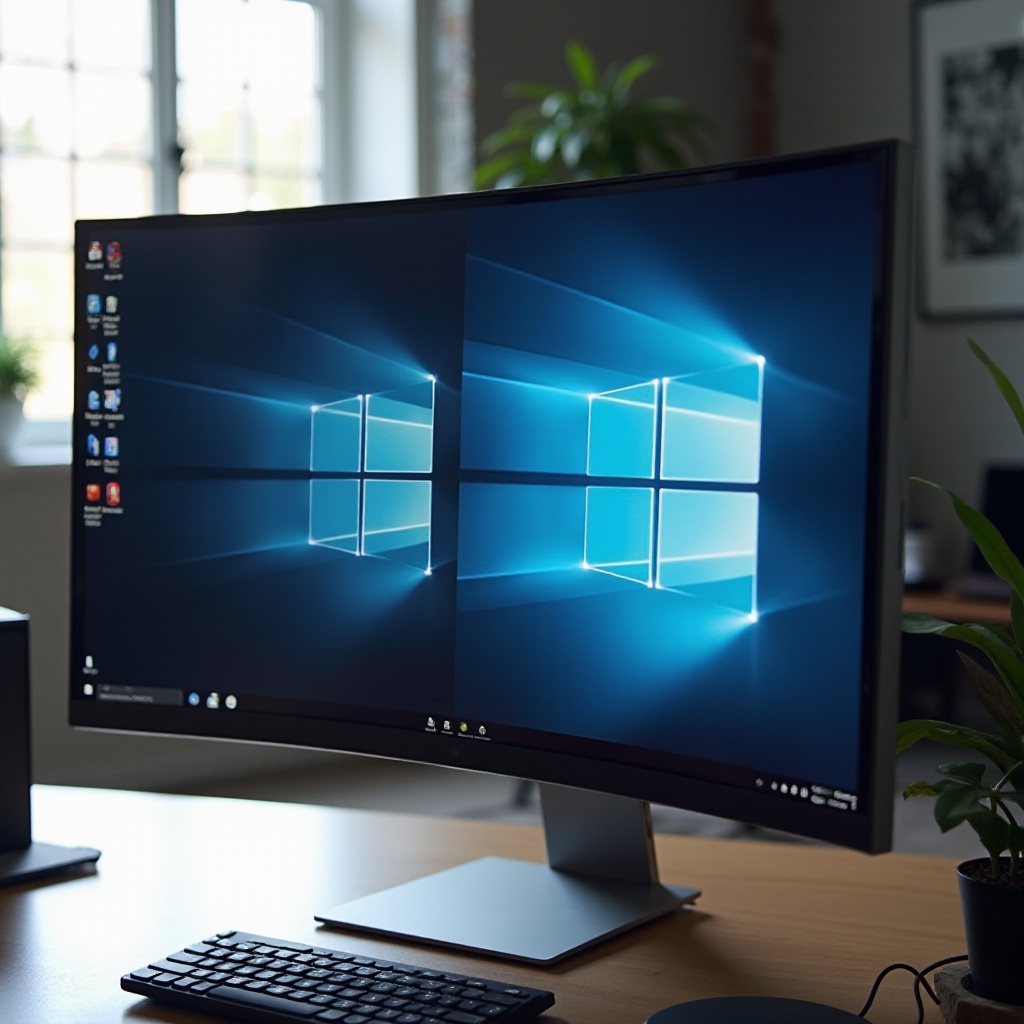
So teilen Sie Ihren Bildschirm auf Windows
Windows bietet benutzerfreundliche Funktionen zur Verwaltung Ihres Bildschirmplatzes.
- Verwendung von Snap Assist in Windows 10 und 11:
- Öffnen Sie die Anwendungen, die Sie verwenden möchten.
- Ziehen Sie ein Fenster an den Rand Ihres Bildschirms, bis es einrastet.
-
Snap Assist wird angezeigt, damit Sie andere Fenster auswählen können, um den verbleibenden Platz zu füllen.
-
Anpassungstipps für Windows-Nutzer:
- Passen Sie die eingerasteten Fenster an, indem Sie die Trennlinie ziehen.
- Verwenden Sie die Windows-Taste + Links/Rechts-Pfeil für schnelles Einrasten.
- Schauen Sie sich die Funktionen unter Einstellungen > System > Multitasking an, um Ihre Split-Screen-Erfahrung weiter zu verbessern.
Diese Funktionen machen das Verwalten von Fenstern unter Windows intuitiv und sorgen dafür, dass Sie den Fokus behalten, während Sie Ihren Arbeitsplatz effizient organisieren.
Wie man den Bildschirm auf macOS teilt
Für Mac-Nutzer ist das Bildschirmmanagement reibungslos und nahtlos in das Betriebssystem integriert.
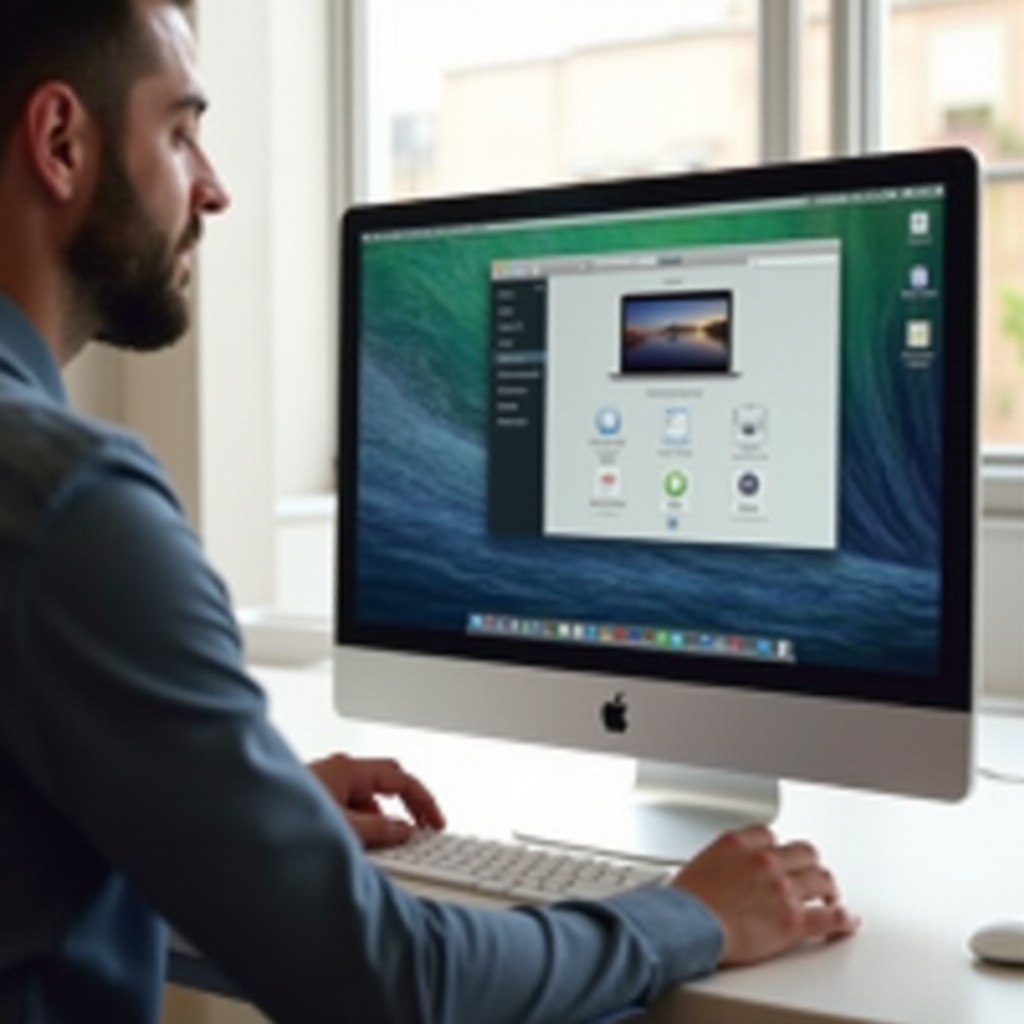
- Aktivieren der Split-View für nahtloses Multitasking:
- Fahren Sie mit der Maus über die grüne Schaltfläche in der oberen linken Ecke eines Fensters.
- Wählen Sie ‚Fenster links vom Bildschirm anordnen‘ oder ‚Fenster rechts vom Bildschirm anordnen‘.
-
Wählen Sie die zweite App, um den freien Platz zu belegen.
-
Erweiterte Bildschirmmanagement-Tipps auf macOS:
- Verwenden Sie Mission Control, um zwischen verschiedenen geteilten Bildschirmen und Desktops zu wechseln.
- Passen Sie die Fensterdimensionen in der Split-View an, indem Sie den Teiler ziehen.
- Berücksichtigen Sie Anwendungen wie Magnet für ein robustes Fenstermanagement.
Diese Funktionen ermöglichen es macOS-Nutzern, ihren Arbeitsplatz individuell anzupassen und das Multitasking sowohl effizient als auch optisch ansprechend zu gestalten.
Bildschirmteilungsoptionen auf Linux
Linux-Benutzer genießen dank der Open-Source-Natur des Systems vielfältige Bildschirmmanagementlösungen.
- Tools und Befehle für beliebte Linux-Distros:
- GNOME-Benutzer können die ‚Super‘-Taste mit den Pfeiltasten für das Fenster-Arrangement verwenden.
-
KDE Plasma bietet Arrangement-Optionen über KWin, zugänglich über Systemeinstellungen > Fensterverwaltung.
-
Open-Source-Lösungen für erhöhte Produktivität:
- Programme wie i3 oder XMonad bieten erweiterte Arrangement-Möglichkeiten unter Linux.
- Erkunden Sie Linux-Repositories für nützliche Befehle und Skripte, um eine individuelle Fensterverwaltungsumgebung einzurichten.
Obwohl Linux zusätzliche Einrichtung erfordern kann, ermöglicht seine Flexibilität den Benutzern, eine personalisierte Multitasking-Umgebung zu schaffen.
Drittanbieter-Tools für das Teilen von Bildschirmen
Für diejenigen, die maßgeschneiderte Lösungen suchen, können Anwendungen von Drittanbietern mehr bieten als Standard-Betriebssysteme.
- Übersicht über beliebte Anwendungen:
- DisplayFusion verbessert die Verwaltung von Multi-Monitoren effektiv.
-
Divvy ermöglicht benutzerdefinierte Hotkeys für eine bequeme Fensterorganisation.
-
Einrichtung und Anpassung mit Drittanbietersoftware:
- Laden Sie diese Tools herunter und installieren Sie sie entsprechend Ihren Anforderungen.
- Sehen Sie sich Tutorials und Benutzerforen an, um das Potenzial dieser Anwendungen zu maximieren, bieten exzessive Flexibilität zur effektiven Verwaltung von Bildschirmplatz und helfen, Ihren Ansatz zur Bildschirmteilung anzupassen.
Die Einbindung dieser Programme in Ihren Arbeitsalltag bietet zusätzliche Kontrolle und Flexibilität, über das hinaus, was typische Betriebssysteme bieten, und sorgt so für einen maßgeschneiderten Bildschirmverwaltungsprozess.
Zusätzliche Tipps zur Optimierung des Arbeitsablaufs mit geteilten Bildschirmen
Die Optimierung Ihres Arbeitsplatzes geht über das Teilen von Bildschirmen hinaus, indem eine produktive Umgebung geschaffen wird.
- Ergonomie der Nutzung eines Doppelbildschirms:
- Richten Sie die Monitore auf Augenhöhe ein, um Nackenverspannungen zu vermeiden.
-
Passen Sie Helligkeit und Kontrast des Bildschirms an Ihre Umgebung an.
-
Vermeidung von Unordnung und Verbesserung des Fokus:
- Schließen Sie unnötige Anwendungen, um den Fokus zu behalten.
- Verwenden Sie Desktop-Anwendungen oder Methoden, um Ablenkungen zu reduzieren und die Konzentration zu verbessern.
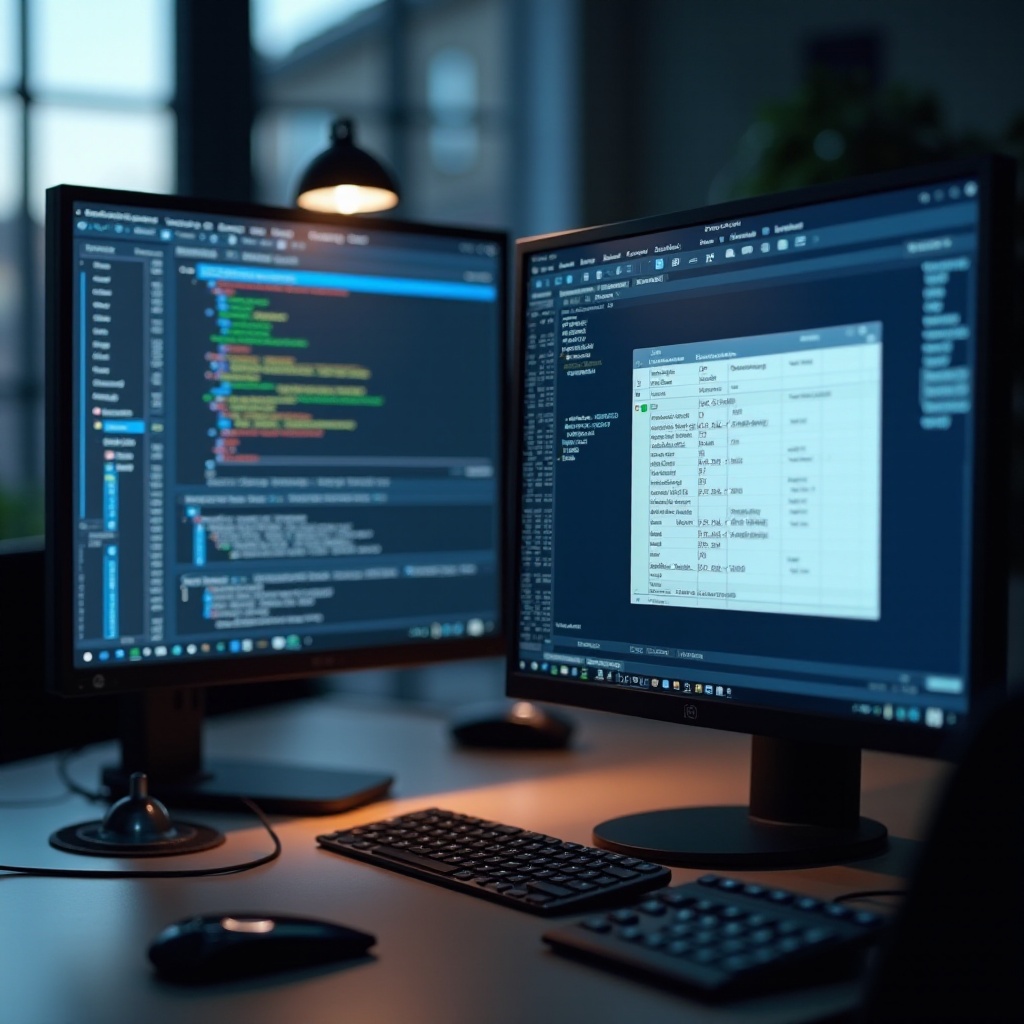
Wenden Sie diese Strategien zusammen mit der Bildschirmteilung an, um einen Arbeitsplatz zu fördern, der sowohl die Produktivität als auch das Wohlbefinden verbessert.
Fazit
Das Teilen Ihres Computerbildschirms kann verwandeln, wie Sie Arbeitsabläufe handhaben, und komplexes Multitasking in einen optimierten Prozess verwandeln. Indem Sie unseren Methoden über Windows, macOS und Linux folgen und mit Tools von Drittanbietern experimentieren, können Sie Ihre Einrichtung an Ihre Bedürfnisse anpassen. Insgesamt helfen diese Einblicke und Tipps, die Effektivität Ihrer Bildschirmnutzung zu maximieren.
Häufig gestellte Fragen
Kann ich den Bildschirm auf meinem Computer ohne Drittsoftware teilen?
Ja, moderne Betriebssysteme wie Windows und macOS verfügen über integrierte Funktionen zum Bildschirmteilen, die effizientes Multitasking ohne zusätzliche Werkzeuge ermöglichen.
Was soll ich tun, wenn mein geteilter Bildschirm nicht richtig funktioniert?
Stellen Sie sicher, dass Ihr Betriebssystem aktualisiert ist, starten Sie das System neu und überprüfen Sie die Einstellungen auf Konflikte. Wenn die Probleme weiterhin bestehen, konsultieren Sie Foren zur Fehlerbehebung für spezifische Anweisungen.
Gibt es Sicherheitsbedenken bei der Verwendung von Bildschirmteilungstools von Drittanbietern?
Laden Sie aus seriösen Quellen herunter und überprüfen Sie die Datenschutzrichtlinien, um sicherzustellen, dass die Software den Sicherheitsstandards entspricht und potenzielle Risiken minimiert.