10 Nov 2025
Post by Parker
Einführung
Der Dual Boot ermöglicht Mac-Benutzern, sowohl macOS als auch Windows auf einem einzigen Gerät zu betreiben, was Flexibilität und Nutzen bietet. Ob Sie Windows für bestimmte Anwendungen benötigen oder beide Systeme gleichzeitig ausführen möchten, dieser Leitfaden hilft Ihnen, dies nahtlos zu erreichen.
Mit diesem Leitfaden erfahren Sie, wie Sie Ihren Mac so konfigurieren, dass sowohl macOS als auch Windows darauf laufen, und wie Sie leicht zwischen diesen Betriebssystemen für verschiedene Bedürfnisse umschalten können.

Checkliste vor der Installation
Um mit dem Dual Boot zu beginnen, muss Ihr Mac entsprechend vorbereitet werden. Hier ist, was Sie tun müssen:
- Systemanforderungen: Stellen Sie sicher, dass Ihr Mac mit Boot Camp kompatibel ist. Die meisten modernen Macs unterstützen dies, aber eine Überprüfung wird empfohlen.
- Backup Ihrer Daten: Dual Booting beinhaltet das Partitionieren der Festplatte, was das Risiko von Datenverlust erhöht. Sichern Sie Ihre Dateien mit Time Machine oder einem anderen Backup-Tool.
- Software-Updates: Aktualisieren Sie macOS auf die neueste Version, um Kompatibilitätsprobleme während der Installation zu vermeiden.
Wenn Sie diese vorbereitenden Schritte abschließen, wird der Übergang während des Windows-Installationsprozesses reibungsloser und mögliche Fehler werden reduziert.
Windows mit Boot Camp installieren
Da die Vorbereitungen abgeschlossen sind, ist es nun Zeit, Windows mithilfe von Boot Camp zu installieren, was den Prozess einfach macht.
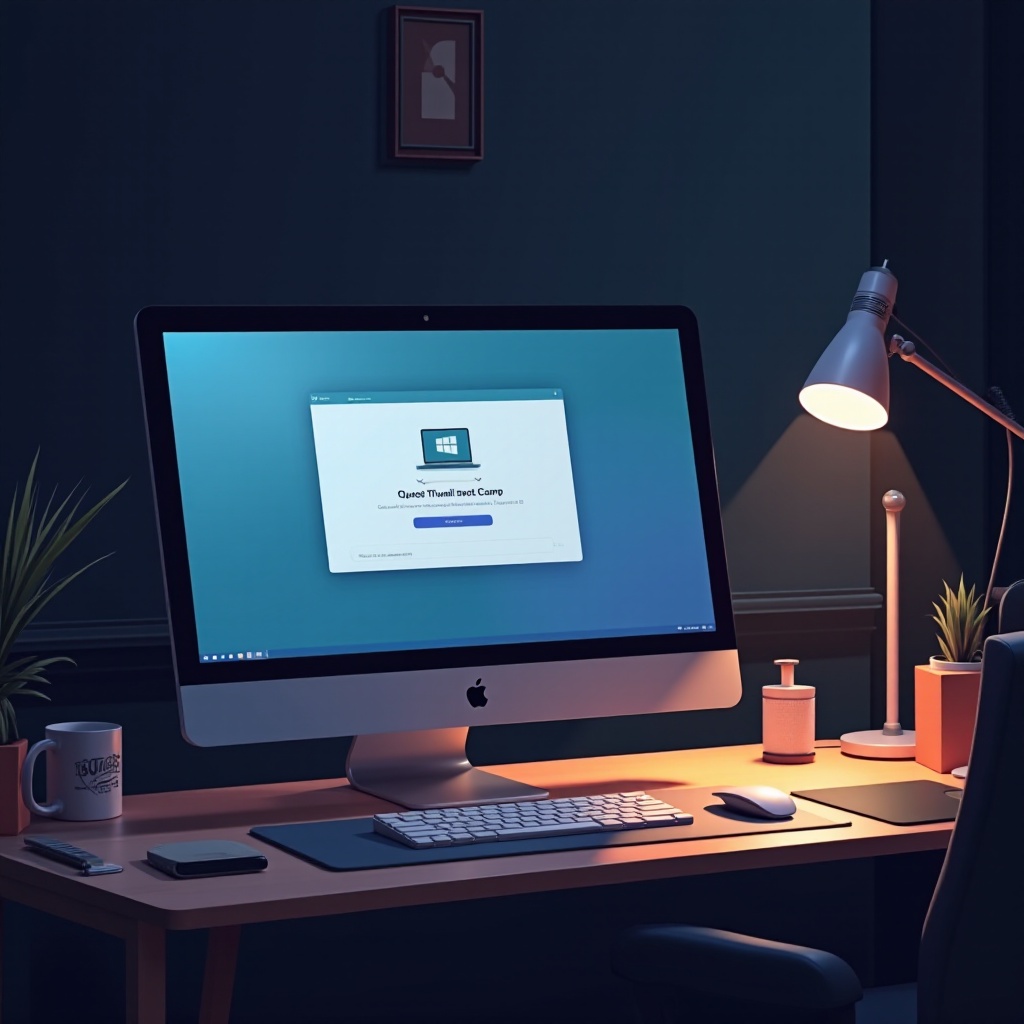
- Boot Camp-Assistent starten: Öffnen Sie den Boot Camp-Assistenten aus dem Dienstprogramme-Ordner in Anwendungen. Dieses Tool führt Sie durch jeden Installationsschritt.
- Festplatte partitionieren: Verwenden Sie den Boot Camp-Assistenten, um auf Ihrer Festplatte eine Windows-Partition zu erstellen. Weisen Sie genügend Speicherplatz basierend auf Ihrem Bedarf zu.
- Windows-Betriebssystem installieren: Legen Sie eine Windows-Installationsdisk ein oder verbinden Sie ein USB-Laufwerk mit dem Windows-ISO-Image. Der Boot Camp-Assistent wird Sie beim Formatieren der Partition und der Initiierung der Windows-Installation unterstützen.
Nach der Installation haben Sie ein funktionierendes Windows-Betriebssystem auf Ihrem Mac neben macOS, bereit für die Konfiguration.
Windows auf Ihrem Mac konfigurieren
Da Windows jetzt installiert ist, besteht der nächste Schritt in der Konfiguration. Eine ordnungsgemäße Konfiguration verbessert das Benutzererlebnis und die Leistung.
- Treiber über Boot Camp installieren: Der Boot Camp-Assistent installiert in der Regel die erforderlichen Treiber. Falls nicht, laden Sie sie manuell herunter, um die Hardware-Kompatibilität zu verbessern.
- Windows-Einstellungen konfigurieren: Passen Sie Ihre Windows-Einstellungen an, um die Leistung zu optimieren, einschließlich der Auflösungseinstellungen und der Energieoptionen zur Verbesserung der Akkulaufzeit.
Eine effektive Konfiguration sorgt dafür, dass Windows auf Ihrem Mac reibungslos läuft und den flüssigen Wechsel zwischen den Betriebssystemen ermöglicht.
Ihr Dual-Boot-System verwalten
Das Betreiben beider Betriebssysteme bedeutet, dass Sie ihre jeweiligen Vorteile nutzen. Eine effektive Verwaltung dieses Dual Boot-Setups beinhaltet:
- Zwischen den Betriebssystemen wechseln: Starten Sie Ihren Mac neu und halten Sie die Optionstaste gedrückt, um das Startmenü zu öffnen. Wählen Sie dort das gewünschte Betriebssystem aus.
- Festplattenspeicher optimieren: Regelmäßige Wartung, wie das Bereinigen unnötiger Dateien, ist entscheidend für ausreichenden Speicherplatz und zur Aufrechterhaltung der Leistung.
Eine ordnungsgemäße Verwaltung Ihres Dual Boot-Systems hilft dabei, dass sowohl macOS als auch Windows effizient und reaktionsschnell bleiben.
Häufige Probleme beheben
Trotz ordnungsgemäßer Einrichtung können Probleme auftreten. Das schnelle Beheben potenzieller Probleme ist wichtig für den kontinuierlichen Betrieb.
- Installationsfehler: Wenn während der Installation Fehler auftreten, stellen Sie sicher, dass die Firmware Ihres Macs aktuell ist und überprüfen Sie die Integrität der Installationsdatei.
- Startschwierigkeiten: Wenn Boot-Probleme auftreten, setzen Sie PRAM oder SMC zurück. Diese Resets können Startprobleme oft effektiv lösen.
Vorbereitet zu sein, um potenzielle Probleme zu bewältigen, sorgt für eine zuverlässigere Dual Boot-Erfahrung.
Erweiterte Anpassungstipps
Für diejenigen, die zusätzliche Kontrolle suchen, gibt es weitergehende Anpassungsoptionen, um das Erlebnis zu gestalten.
- Startsequenzen anpassen: Stellen Sie das Standardbetriebssystem über die Startvolume-Einstellungen in macOS für zusätzlichen Komfort ein.
- Drittanbieter-Tools verwenden: Anwendungen wie rEFInd können das Management des Boot-Vorgangs verbessern und eine benutzerfreundliche Oberfläche für die Auswahl des Betriebssystems bieten.
Diese Anpassungen bieten erweiterte Flexibilität und verbessern das gesamte Erlebnis Ihres Dual Boot-Setups.
Fazit
Das erfolgreiche Dual Booting von Windows auf einem Mac bietet große Vielseitigkeit. Ob Sie Windows für bestimmte Aufgaben nutzen oder die Flexibilität beider Betriebssysteme genießen, dieser Leitfaden deckt alle wichtigen Schritte ab, um dies zu erreichen. Halten Sie beide Systeme auf dem neuesten Stand und genießen Sie den nahtlosen Wechsel zwischen macOS und Windows.
Häufig gestellte Fragen
Kann ich Windows auf einem Mac ohne Boot Camp im Dual-Boot-Modus verwenden?
Obwohl Boot Camp die beliebteste Methode ist, ermöglicht Software wie Parallels Desktop, Windows in einer virtuellen Umgebung statt im traditionellen Dual-Boot-Modus auszuführen.
Welche Risiken bestehen beim Dual-Boot von Windows auf meinem Mac?
Dual-Boot kann potenzielle Risiken wie Partitionierungsfehler oder Datenverlust mit sich bringen. Durch die Verwendung von Backups und die sorgfältige Durchführung des Prozesses lassen sich diese Risiken minimieren.
Wie viel Speicherplatz sollte ich für Windows reservieren?
Der Speicherplatzbedarf hängt von Ihrem Nutzungsverhalten ab, wobei 64 GB ein typischer Ausgangspunkt sind. Erwägen Sie mehr Speicherplatz, wenn Sie speicherintensive Anwendungen verwenden oder große Dateien speichern.