27 Okt 2025
Post by Parker
Einführung
Effizientes Dateimanagement kann Ihre Windows 10-Erfahrung erheblich verbessern. Mit großen Datenmengen, die auf unseren Computern gespeichert sind, wird das Auffinden spezifischer Dateien mit der Zeit zu einer zunehmenden Herausforderung. Das Sortieren von Ordnern nach Größe ist eine praktische Methode, um Ihre Daten zu organisieren, was hilft, große Dateien zu identifizieren, die wertvollen Speicherplatz beanspruchen könnten. In diesem Leitfaden führen wir Sie durch den Prozess des Sortierens von Ordnern nach Größe in Windows 10, von der Vorbereitung bis zu erweiterten Tipps, um sicherzustellen, dass Sie eine organisierte digitale Umgebung beibehalten.

Warum das Sortieren von Ordnern nach Größe im Jahr 2024 wichtig ist
Da das digitale Durcheinander kontinuierlich wächst, war das Organisieren von Dateien nach Größe noch nie so wichtig. Diese Praxis ermöglicht es Ihnen, schnell Dateien zu identifizieren und zu verwalten, die Ihr System verlangsamen könnten. Neben der Optimierung der Leistung hilft das Verständnis, welche Ordner den meisten Platz beanspruchen, bei effizienten Backup- und Verwaltungsstrategien.
Das Organisieren nach Größe erleichtert auch den besseren Zugriff auf Dateien, insbesondere bei Projekten, bei denen das schnelle Abrufen großer, ressourcenintensiver Dateien erforderlich ist. Mit diesen Vorteilen lassen Sie uns zu den notwendigen Vorbereitungen übergehen, bevor Sie mit dem Sortieren beginnen.
Vorbereitung Ihres Windows 10-Systems für das Sortieren
Um einen reibungslosen Sortiervorgang zu gewährleisten, berücksichtigen Sie diese wichtigen Vorbereitungsschritte:
- Sichern Sie wichtige Dateien: Schützen Sie Ihre wichtigen Daten mit regelmäßigen Sicherungen auf externen Laufwerken oder Cloud-Diensten.
- Aktualisieren Sie Ihr System und den Datei-Explorer: Wenn Sie Ihr Windows 10 aktualisieren, profitieren Sie von den neuesten Leistungsverbesserungen und Fehlerbehebungen, die den Sortiervorgang betreffen könnten.
Nachdem Sie diese Schritte abgeschlossen haben, können Sie mit dem Sortiervorgang fortfahren.
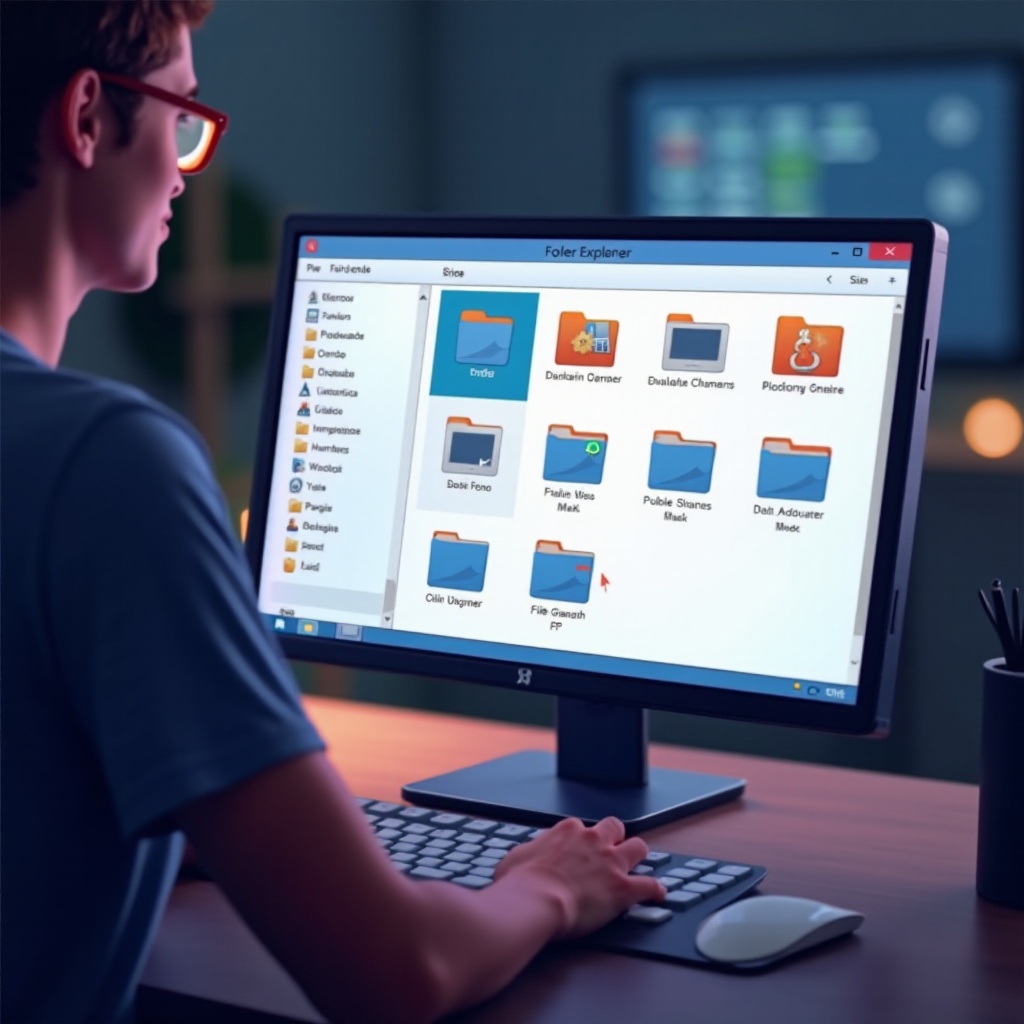
Schritt-für-Schritt-Anleitung zum Sortieren von Ordnern nach Größe
Das Sortieren von Ordnern nach Größe in Windows 10 kann mit diesen einfachen Schritten durchgeführt werden:
- Öffnen Sie den Datei-Explorer: Klicken Sie entweder auf das Ordnersymbol in der Taskleiste oder drücken Sie Win + E, um darauf zuzugreifen.
- Navigieren Sie zum gewünschten Verzeichnis: Wählen Sie das spezifische Laufwerk oder den Ordner aus, in dem Sie Ihre Dateien organisieren möchten.
- Wechseln Sie zur Detailansicht: Klicken Sie auf die Registerkarte „Ansicht“ oben im Datei-Explorer und wählen Sie „Details“ für eine klare Attributsichtbarkeit, einschließlich der Größe.
- Fügen Sie die Spalte „Größe“ hinzu: Wenn sie nicht bereits sichtbar ist, klicken Sie mit der rechten Maustaste auf einen beliebigen Spaltenkopf, wählen Sie „Größe“ aus der Liste und stellen Sie sicher, dass sie unter Ihren Köpfen erscheint.
- Sortieren Sie nach Größe: Klicken Sie einmal auf den Spaltenkopf „Größe“, um die Dateien in aufsteigender Reihenfolge zu sortieren, und klicken Sie erneut, um die Reihenfolge umzukehren.
Indem Sie diese Schritte befolgen, werden Ihre Dateien ordentlich organisiert, sodass Sie Ihren Speicher effektiver verwalten können.
Erweiterte Tipps für ein verbessertes Sortieren
Für eine verfeinerte Strategie zur Dateiorganisation sollten Sie diese erweiterten Tipps in Betracht ziehen:
- Verwenden Sie Gruppierungs- und Sortieroptionen: Nutzen Sie die Funktion „Gruppieren nach“ und „Sortieren nach“ im Datei-Explorer, um basierend auf zusätzlichen Kriterien wie Dateityp oder Änderungsdatum zu kategorisieren.
- Passen Sie Spalten für bessere Sichtbarkeit an: Klicken Sie mit der rechten Maustaste auf den Spaltenkopf und wählen Sie „Weitere…“, um Attribute wie Typ und Änderungsdatum hinzuzufügen, was eine umfassende Übersicht für optimale Managemententscheidungen bietet.
Durch die Integration dieser erweiterten Einstellungen können Sie Ihren Ansatz zur Dateiverwaltung persönlicher gestalten und besser an Ihre spezifischen organisatorischen Bedürfnisse anpassen.
Fehlerbehebung bei häufigen Problemen
Probleme beim Sortieren sind nicht ungewöhnlich, und hier finden Sie Lösungen für einige typische Herausforderungen:
- Behebung von Anzeigeproblemen: Wenn bestimmte Ordnergrößen nicht aktualisiert werden, versuchen Sie, die Ansicht zu aktualisieren, indem Sie F5 drücken, oder starten Sie den Datei-Explorer neu.
- Umgang mit Leistungsabfällen: Um große Ordneroperationen zu verwalten, schließen Sie unnötige Anwendungen oder verarbeiten Sie kleinere Dateigruppen.
Das Angehen dieser Probleme gewährleistet ein reibungsloseres Sortiererlebnis und ermöglicht es Ihnen, die Vorteile der Dateiorganisation nach Größe voll auszuschöpfen.
Erforschung von Drittanbieter-Tools für eine bessere Organisation
Für weitere Funktionen und Automatisierung können Drittanbieter-Tools zur Dateiverwaltung von Vorteil sein. Software wie TreeSize, WinDirStat und SpaceSniffer bieten erweiterte Funktionen zur Analyse und Sortierung von Dateien.
- Übersicht der empfohlenen Software: Diese Tools bieten grafische Darstellungen der Festplattennutzung und detaillierte Größenberichte, die bei entscheidenden Verwaltungsmaßnahmen helfen.
- Merkmale, die in Management-Tools zu beachten sind: Benutzerfreundliche Schnittstellen, umfassende Analyse und effizientes Indexieren sind wichtige Merkmale, die diese Tools zu wertvollen Ergänzungen Ihres Dateiorganisationsarsenals machen.
Mit dem richtigen Drittanbieter-Tool können Sie Ihren Sortierungsprozess weiter verbessern und zusätzliche Funktionen über die Standardfunktionen von Windows hinaus nutzen.

Fazit
Das Beherrschen der Kunst, Ordner nach Größe in Windows 10 zu sortieren, verbessert Ihr Dateimanagement und sichert optimale Systemleistung. Die regelmäßige Organisation Ihrer Dateien hilft, Speicherplatz freizugeben und die Produktivität zu steigern, indem sie ein effizientes Abrufen von Dateien ermöglicht. Die Integration dieser Praktiken in Ihre regelmäßige Wartungsroutine hält Ihren digitalen Arbeitsplatz effizient und organisiert und trägt zu einer angenehmeren Computerumgebung bei.
Häufig gestellte Fragen
Wie stelle ich Standardordneransichten in Windows 10 wieder her?
Um Standardordneransichten wiederherzustellen, öffnen Sie den Datei-Explorer, navigieren Sie zum Tab „Ansicht“, wählen Sie „Optionen“ und klicken Sie auf „Standardwerte wiederherstellen“ unter „Ordneroptionen“.
Kann ich Ordner in Windows 10 ohne Drittanbietersoftware nach Größe sortieren?
Ja, der Windows 10 Datei-Explorer ermöglicht es Ihnen, direkt nach Größe zu sortieren. Befolgen Sie die Schritte in dieser Anleitung, um Ihre Dateien zu organisieren, ohne zusätzliche Software zu benötigen.
Was soll ich tun, wenn die Ordnergröße im Datei-Explorer nicht korrekt aktualisiert wird?
Wenn die Ordnergrößen nicht aktualisiert werden, versuchen Sie, den Datei-Explorer durch Drücken von F5 zu aktualisieren. Anhaltende Probleme können durch Aktualisieren Ihres Systems oder Neustarten des Windows Explorers über den Task-Manager behoben werden.