13 Okt 2025
Post by Parker
Einführung
Windows 10 befähigt Benutzer durch eine Reihe von Barrierefreiheitsfunktionen, die darauf ausgelegt sind, unterschiedlichen Bedürfnissen gerecht zu werden. Von visuellen Verbesserungen bis zu Audio-Anpassungen und physischen Barrierefreiheitsoptionen können diese Werkzeuge zu einem intuitiveren PC-Erlebnis führen. Dieser Leitfaden untersucht die wichtigsten Barrierefreiheitsfunktionen in Windows 10, die es Benutzern ermöglichen, ihre Interaktionen effektiv anzupassen.
Erste Schritte mit der Barrierefreiheit von Windows 10
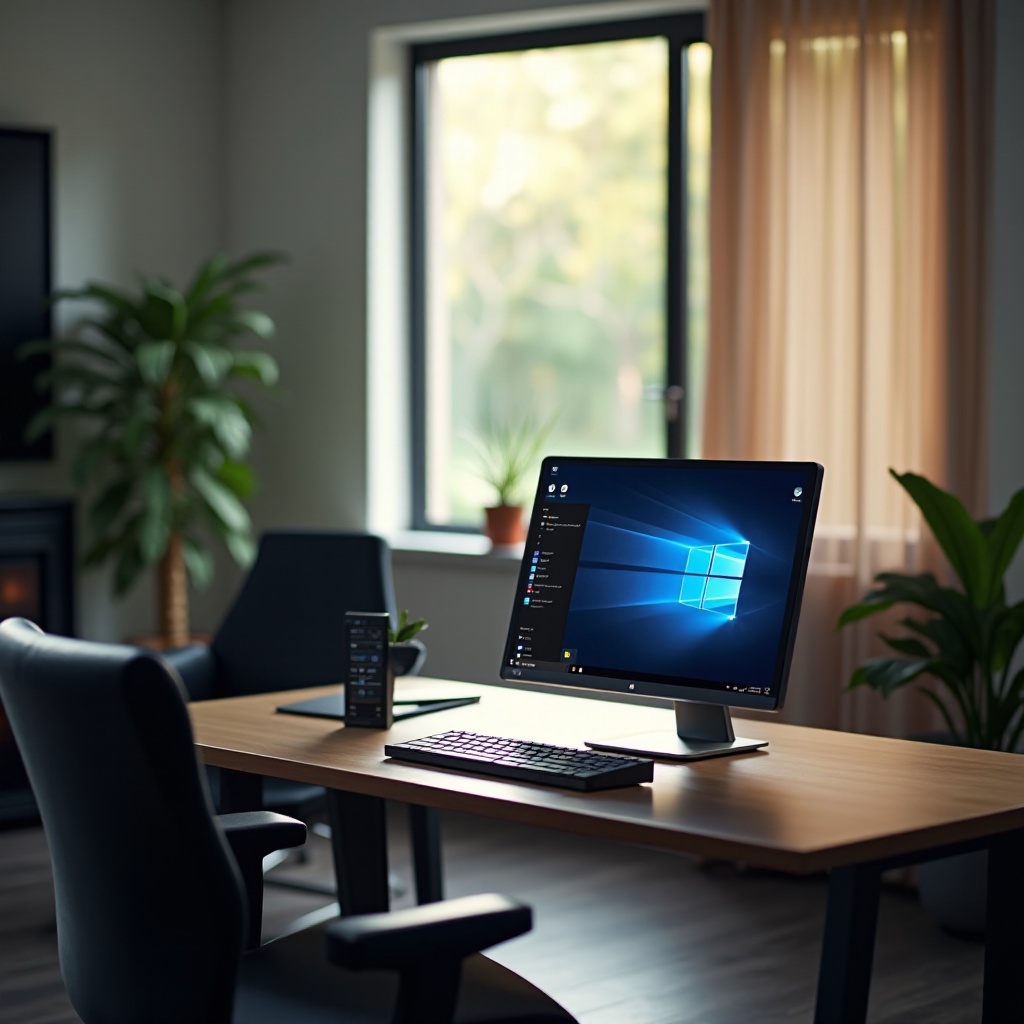
Der Zugriff auf und die Einrichtung Ihrer Barrierefreiheitsfunktionen ist der erste Schritt, um vom inklusiven Design von Windows 10 zu profitieren. So können Sie beginnen:
- Öffnen Sie das ‚Start‘-Menü und wählen Sie ‚Einstellungen‘ (das Zahnradsymbol).
- Wählen Sie ‚Erleichterte Bedienung‘, um zahlreiche Optionen zu erkunden, die Ihr Benutzererlebnis verbessern sollen.
Diese Einstellungen sind das Tor zur Optimierung Ihres PCs und dienen als Grundlage zur Anpassung einzelner Verbesserungen, die Ihren Bedürfnissen entsprechen.
Verbesserung der visuellen Barrierefreiheit
Visuelle Barrierefreiheitsfunktionen sind von entscheidender Bedeutung für Benutzer, die Anzeigeeinstellungen für bessere Klarheit anpassen müssen. Ziehen Sie diese Optionen in Betracht:
-
Textgröße und Anzeigeeinstellungen anpassen: Gehen Sie zu ‚Anzeige‘ unter ‚Erleichterte Bedienung‘, um die Textgröße, Apps und andere Elemente an Ihr Komfortniveau anzupassen.
-
Hoher Kontrast und Farbfilter: Aktivieren Sie den Modus mit hohem Kontrast, der die Lesbarkeit des Bildschirms verbessert, oder wenden Sie Farbfilter an, die Farbblinden helfen, Farbtöne zu unterscheiden.
-
Die Lupe verwenden: Für Benutzer, die eine vergrößerte Darstellung von Bildschirminhalten benötigen, bietet das Lupenwerkzeug Vergrößerungsoptionen bis zu den gewünschten Stufen. Zugriff über ‚Start‘ > ‚Einstellungen‘ > ‚Erleichterte Bedienung‘ > ‚Lupe‘.
Sobald die visuellen Einstellungen angepasst sind, können Benutzer sich darauf konzentrieren, die Audioerlebnisse durch speziell angepasste Toneinstellungen zu verbessern.
Verbesserungen der Audio- und Hörbarrierefreiheit
Windows 10 bietet verschiedene Funktionen für Benutzer mit Hörbehinderungen, um Audioerlebnisse zu verbessern:
-
Audiooptionen und -einstellungen verwalten: Unter ‚Audio‘ in ‚Erleichterte Bedienung‘ die Lautstärke und Balance anpassen, um optimale Klangklarheit und Komfort sicherzustellen.
-
Aktivieren und Anpassen von Untertiteln: Aktivieren Sie Untertitel, um Audioinhalte mit lesbarem Text zu unterstützen. Passen Sie die Schriftgröße, Farbe und den Hintergrund für bessere Sichtbarkeit unter ‚Untertitel‘-Einstellungen an.
-
Mono-Audio für bessere Klarheit nutzen: Konsolidieren Sie Stereo-Sound in einem einzigen Kanal, besonders nützlich für Personen, die ein Hörgerät verwenden. Dies kann unter ‚Erleichterte Bedienung‘ > ‚Audio‘ verwaltet werden.
Mit den Audiofunktionen können Sie Ihren PC nun weiter optimieren, indem Sie physische Behinderungstools erkunden.
Physische Barrierefreiheitstools und Funktionen
Verbessern Sie die Interaktion ohne traditionelle Eingabegeräte mit den physischen Barrierefreiheitstools von Windows 10:
-
Aktivierung und Nutzung der Spracherkennung: Navigieren Sie zu ‚Einstellungen‘ > ‚Erleichterte Bedienung‘ > ‚Sprache‘, um die Spracherkennung zu aktivieren und Sprachbefehle zur Steuerung des PCs zu verwenden.
-
Tastatur- und Mausanpassungen individuell anpassen: Erkunden Sie ‚Tastatur‘ unter ‚Erleichterte Bedienung‘, um Haft-, Feststell- und Filtertasten anzupassen und die Navigation für physische Barrierefreiheit zu vereinfachen.
-
Bildschirmtastatur und Alternativen konfigurieren: Aktivieren Sie die Bildschirmtastatur für einfacheres Tippen, zugänglich unter ‚Erleichterte Bedienung‘ > ‚Tastatur‘.
Nachdem die grundlegenden Barrierefreiheitseinstellungen konfiguriert sind, können Sie die Bildschirmlesefunktion mit der Windows 10-Narrator-Funktion maximieren.
Die Narrator-Funktion in Windows 10
Der Narrator ist ein wichtiges Barrierefreiheitstool, das akustisches Feedback für alle auf dem Bildschirm angezeigten Texte bietet und für sehbehinderte Benutzer von Vorteil ist.
-
Einrichtung und Personalisierung des Narrators: Gehen Sie zu ‚Erleichterte Bedienung‘ > ‚Narrator‘ und passen Sie die Einstellungen an Ihre Lesebedürfnisse an, einschließlich Geschwindigkeit, Tonhöhe und Lautstärke.
-
Nutzung von Sprachbefehlen zur Navigation: Verwenden Sie den Narrator zusammen mit Sprachbefehlen, um komplexe Bildschirminteraktion mühelos zu navigieren.
Nachdem eine solide Grundlage mit eingebauten Funktionen geschaffen wurde, ziehen Sie Drittanbieteranwendungen in Betracht, die die Barrierefreiheit weiter verbessern.
Integration von Barrierefreiheits-Apps von Drittanbietern
Drittanbieter-Apps bieten erweiterte Fähigkeiten über die integrierten Funktionen von Windows 10 hinaus:
-
Beliebte Barrierefreiheits-Apps von Drittanbietern: Anwendungen wie NVDA und JAWS bieten erweiterte Bildschirmleseoptionen, die von nativen Tools nicht abgedeckt werden.
-
Kompatibilität und reibungslose Integration sicherstellen: Überprüfen Sie, ob zusätzliche Apps mit Windows 10 kompatibel sind, um einen nahtlosen Betrieb zu gewährleisten. Regelmäßige Systemaktualisierungen sind wichtig, um Konflikte zu vermeiden und eine reibungslose Funktionalität aufrechtzuerhalten.
Diese Erweiterungen von Drittanbietern ergänzen die integrierten Funktionen und ermöglichen eine weitergehende Anpassung. Um die beste Erfahrung zu gewährleisten, folgen Sie diesen Optimierungstipps.
Tipps zur Optimierung der Barrierefreiheitseinstellungen
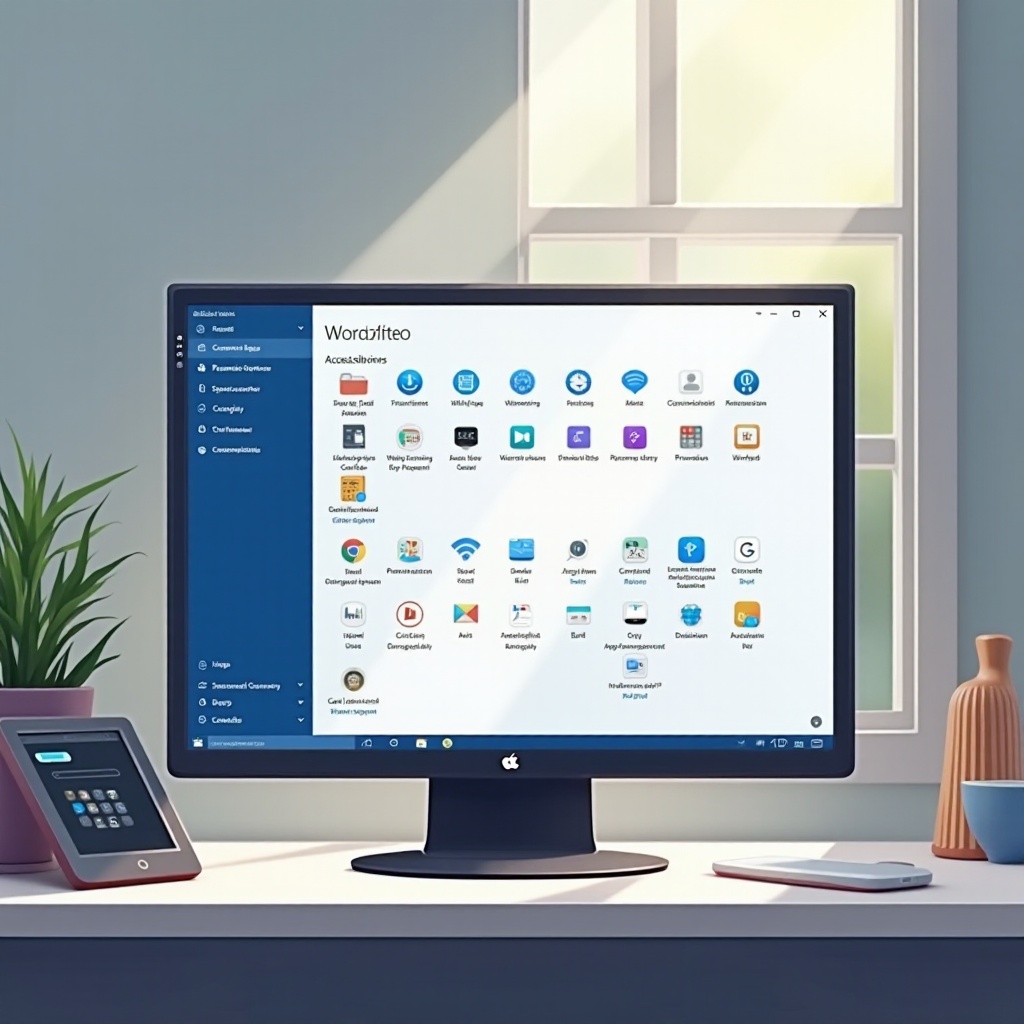
Um eine optimale Barrierefreiheit zu erreichen, müssen die Einstellungen auf Ihre spezifischen Bedürfnisse abgestimmt werden:
- Experimentieren Sie mit verschiedenen Kombinationen von Barrierefreiheitstools, um herauszufinden, was für Sie am besten funktioniert.
- Beheben Sie regelmäßig Probleme, indem Sie Systemupdates überprüfen und sicherstellen, dass alle relevanten Software aktuell ist, um Probleme zu vermeiden.
Fazit
Die Barrierefreiheitsfunktionen von Windows 10 befähigen eine Vielzahl von Benutzern, indem sie die Benutzeroberfläche an unterschiedliche Bedürfnisse anpassen. Von visuellen und auditiven Verbesserungen bis zu physischen und kognitiven Barrierefreiheitsoptionen sorgen diese Werkzeuge für ein integrativeres und benutzerfreundlicheres Computererlebnis.
Häufig gestellte Fragen
Welche sind die nützlichsten Barrierefreiheitsfunktionen in Windows 10?
Windows 10 bietet nützliche Funktionen wie die Lupe, den Bildschirmleser, Spracherkennung und den hohen Kontrastmodus, um Nutzer mit verschiedenen Bedürfnissen zu unterstützen.
Wie greife ich auf die Barrierefreiheitseinstellungen in Windows 10 zu?
Zugriff auf die Einstellungen durch Klicken auf ‚Start,‘ Auswahl von ‚Einstellungen‘ und dann ‚Erleichterte Bedienung‘, um alle verfügbaren Barrierefreiheitsoptionen anzuzeigen.
Kann ich Drittanbieter-Apps verwenden, um die Barrierefreiheit von Windows 10 zu verbessern?
Ja, Drittanbieter-Apps wie NVDA und JAWS sind verfügbar, um die Barrierefreiheitsfunktionen von Windows 10 zu verbessern, und bieten zusätzliche Anpassung und Unterstützung.