8 Dez 2025
Post by Parker
Einführung
Windows 11 bietet vielseitige Optionen zur Verwaltung von Benutzerkonten. Die Wahl eines lokalen Kontos ist eine ausgezeichnete Option für diejenigen, die Privatsphäre und Kontrolle über ihre Daten priorisieren. Ein lokales Konto erfordert keine Internetverbindung, wodurch die Exposition gegenüber Online-Bedrohungen minimiert wird. Dieser umfassende Leitfaden deckt alle Schritte ab, die erforderlich sind, um ein lokales Konto in Windows 11 einzurichten und Ihre Einstellungen effektiv anzupassen.
Verstehen der Benutzerkonten in Windows 11
Bevor Sie ein lokales Konto einrichten, ist es entscheidend, die Optionen zu verstehen. Windows 11 bietet zwei Haupttypen: lokale Konten und Microsoft-Konten.
- Lokales Konto vs. Microsoft-Konto:
- Lokales Konto: Funktioniert unabhängig und speichert Daten lokal. Ideal für diejenigen, die Offline-Zugriff und verbesserte Privatsphäre ohne Online-Synchronisation betonen.
- Microsoft-Konto: Integriert Cloud-Dienste für nahtlosen Zugriff über Geräte hinweg. Geeignet für Benutzer, die Funktionen und Dienste im Zusammenhang mit dem Microsoft-Ökosystem genießen.
Die Wahl eines lokalen Kontos dreht sich oft darum, die Sicherheit zu erhöhen und die Kontrolle über Ihre Datenumgebung zu haben, was es ideal macht, wenn dies Ihre Prioritäten sind.
Vorbereitung zur Erstellung eines lokalen Kontos
Eine gute Vorbereitung stellt einen nahtlosen Übergang bei der Einrichtung Ihres Kontos sicher. Es ist wichtig, die Anforderungen zu verstehen und sicherzustellen, dass Ihr System vollständig vorbereitet ist.
- Erforderliche Voraussetzungen: Stellen Sie sicher, dass Sie mit den Details Ihres bestehenden Kontos vertraut sind. Dies ist besonders wichtig, wenn Sie von einem Microsoft-Konto wechseln. Ein aktuelles Backup Ihrer Daten wird ebenfalls empfohlen.
- Sicherstellung der Systembereitschaft: Überprüfen Sie, ob Ihr System auf dem neuesten Stand ist, indem Sie zu ‚Einstellungen‘ > ‚Update & Sicherheit‘ > ‚Windows Update‘ gehen, um verfügbare Updates zu installieren. Aktualisierte Systeme haben weniger wahrscheinlich Probleme während des Einrichtungsprozesses.
Sobald Ihr System bereit ist, können Sie mit dem Einrichtungsprozess fortfahren, ohne sich um Kompatibilitätsprobleme sorgen zu müssen.
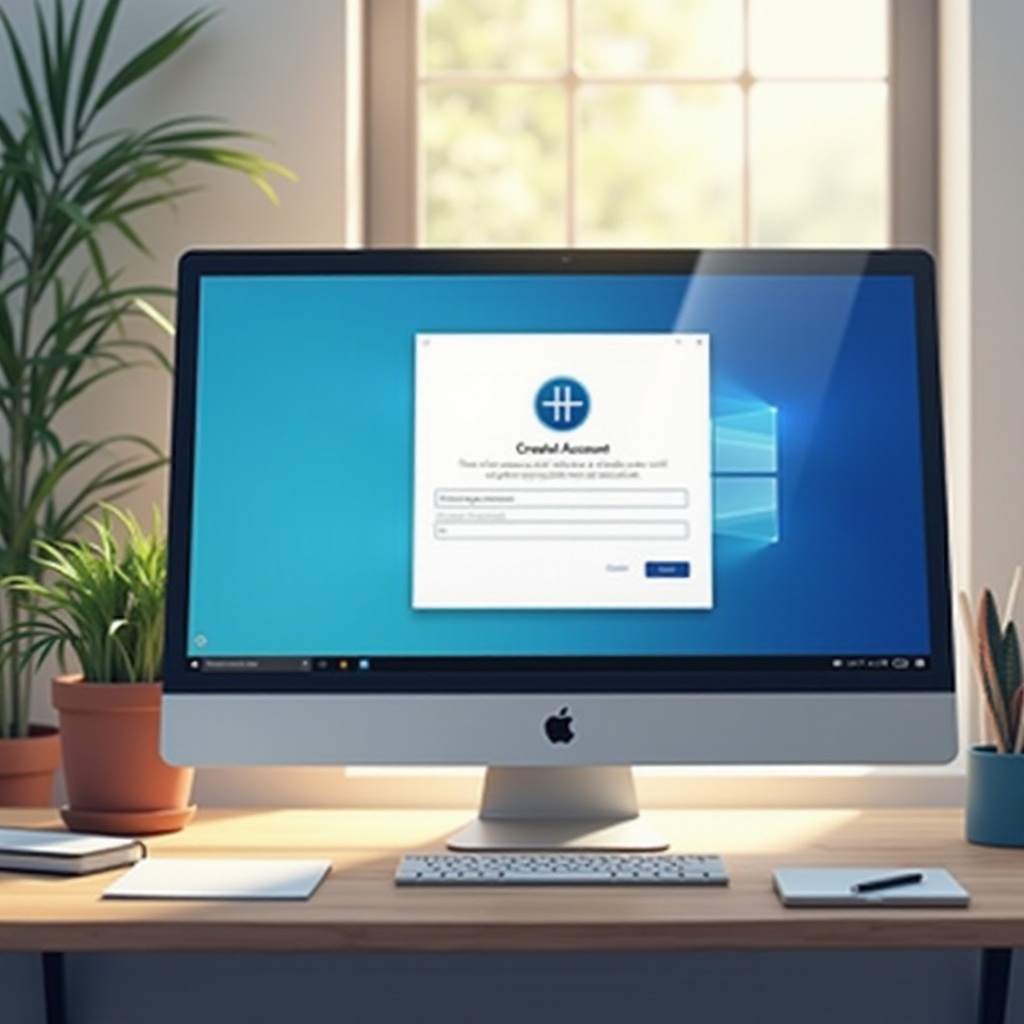
Schritt-für-Schritt-Anleitung zur Einrichtung eines lokalen Windows 11-Kontos
Folgen Sie diesen detaillierten Anweisungen, um erfolgreich ein lokales Konto einzurichten.
- Navigieren zu den Kontoeinstellungen:
- Beginnen Sie, indem Sie auf die Schaltfläche ‚Start‘ klicken, und wählen Sie dann ‚Einstellungen‘.
-
Wählen Sie im Menü ‚Einstellungen‘ die Option ‚Konten‘, um die Kontoverwaltungsoptionen zu öffnen.
-
Erstellung eines neuen lokalen Kontos:
- Unter ‚Ihre Informationen‘ sehen Sie die Option ‚Stattdessen mit einem lokalen Konto anmelden‘. Klicken Sie darauf. Wenn gefragt, geben Sie Ihr Microsoft-Konto-Passwort ein.
-
Geben Sie einen eindeutigen Benutzernamen ein. Erstellen Sie dann ein sicheres Passwort und bestätigen Sie es. Sie können einen Passwort-Hinweis hinzufügen, um sich besser daran zu erinnern.
-
Einrichtungspräferenzen für Konten:
- Melden Sie sich von Ihrer aktuellen Sitzung ab, um auf Ihr neues Konto zuzugreifen.
- Personalisieren Sie Ihr Konto, indem Sie Hintergrundbilder, Designs und App-Einstellungen an Ihre Vorlieben anpassen.
Durch Befolgen dieser Schritte können Sie problemlos ein funktionsfähiges lokales Konto einrichten.
Fehlerbehebung für häufige Probleme
Während des Einrichtungsprozesses können Benutzer auf einige Probleme stoßen. Hier erfahren Sie, wie Sie sie effektiv angehen:
- Behebung von Einrichtungsfehlern:
- Stellen Sie sicher, dass eine stabile Internetverbindung besteht, wenn Änderungen nicht sofort reflektiert werden, da dies Synchronisationsprobleme verursachen kann.
-
Starten Sie Ihr Gerät neu, wenn Umstellungsoptionen zunächst nicht sichtbar sind.
-
Verwaltung von Benutzerrechten:
- Überprüfen Sie, ob Ihr neues lokales Konto über die erforderlichen administrativen Rechte verfügt. Rufen Sie dazu ‚Einstellungen‘ > ‚Konten‘ > ‚Familie & andere Benutzer‘ auf, dann wählen Sie das Konto aus und wählen Sie ‚Kontotyp ändern‘, um es auf ‚Administrator‘ umzuschalten.
Diese Lösungen helfen dabei, typische Hindernisse bei der Einrichtung eines lokalen Kontos zu überwinden.
Sichern Ihres lokalen Kontos
Sicherheit bleibt auch bei einem lokalen Konto eine Priorität. Diese Praktiken helfen, Ihr Konto zu sichern:
- Best Practices für Passwortschutz:
- Verwenden Sie eine Mischung aus Buchstaben, Zahlen und Symbolen für ein starkes Passwort. Regelmäßige Änderungen werden empfohlen.
-
Für zusätzlichen Komfort sollten Sie das kennwortlose Anmelden in Betracht ziehen.
-
Nutzung integrierter Sicherheitsfunktionen:
- Nutzen Sie die Windows-Sicherheit, indem Sie zu ‚Einstellungen‘ > ‚Update & Sicherheit‘ > ‚Windows-Sicherheit‘ gehen. Nutzen Sie die enthaltenen Funktionen wie Firewalls und Virenschutz.
- Sichern Sie regelmäßig Ihre Daten mit Windows Backup, um das Risiko eines Datenverlusts zu mindern.
Das Betonen dieser Sicherheitsmaßnahmen wird das Sicherheitsrahmenwerk Ihres lokalen Kontos verbessern.
Verbesserung Ihrer Benutzererfahrung
Ein lokales Konto beeinträchtigt nicht die Funktionalität. Passen Sie Ihr Windows 11-Erlebnis mit diesen Optionen an:
- Personalisierungstipps:
- Ändern Sie Anzeigeeinstellungen über ‚Einstellungen‘ > ‚Personalisierung‘, um Designs, Farben und Sperrbildschirme zu ändern.
-
Organisieren Sie Ihr Startmenü für den schnellen Zugriff auf essentielle Apps.
-
Nützliche Windows 11-Funktionen:
- Nutzen Sie Snap-Layouts für effektives Multitasking und virtuelle Desktops für organisiertes Arbeitsmanagement.
- Entdecken Sie Widgets, um auf maßgeschneiderte Informationen zuzugreifen, die für Ihre Bedürfnisse relevant sind.
Diese Optionen stellen ein individuell angepasstes und effektives Benutzererlebnis in Windows 11 sicher.
Fazit
Die Einrichtung eines lokalen Kontos in Windows 11 bietet zahlreiche Vorteile, insbesondere für Benutzer, die sich auf Sicherheit und Datenschutz konzentrieren. Die Befolgung dieser Schritte stellt einen unkomplizierten Einrichtungsprozess sicher, der es Ihnen ermöglicht, die Feinheiten einer gut angepassten lokalen Konto-Umgebung vollständig zu genießen.
Häufig gestellte Fragen
Kann ich von einem Microsoft-Konto zu einem lokalen Konto auf Windows 11 wechseln?
Ja, Sie können wechseln, indem Sie die Kontoeinstellungen aufrufen und ‚Stattdessen mit einem lokalen Konto anmelden‘ auswählen. Folgen Sie den Anweisungen, um den Wechsel abzuschließen.
Welche Sicherheitsvorteile hat die Verwendung eines lokalen Kontos?
Ein lokales Konto verbessert die Offline-Sicherheit, indem es die Online-Exposition einschränkt und das Risiko von Schwachstellen im Zusammenhang mit Cloud-Diensten verringert.
Wie kann ich mein Passwort für das lokale Konto wiederherstellen?
Verwenden Sie Passwort-Hinweise, die während der Kontoerstellung eingerichtet wurden, oder die Passwort-Zurücksetzungsfunktion auf dem Anmeldebildschirm. Sicherheitsfragen helfen ebenfalls bei der Wiederherstellung.