5 Nov 2025
Post by Parker
Introducción
Apple Music ofrece a los usuarios una amplia biblioteca y funciones exclusivas de prueba. Si has decidido que el servicio no es para ti, es esencial saber cómo cancelar tu prueba de Apple Music en tu teléfono de manera eficiente. Esta guía ofrece instrucciones sencillas tanto para usuarios de iPhone como de Android, garantizando que evites cargos no deseados y gestiones tus suscripciones de manera efectiva.
Una vez familiarizado con el proceso de cancelación, descubrirás que es fácil pasar de disfrutar de Apple Music a dominar la gestión de tus suscripciones. Profundicemos en los detalles, comenzando con una comprensión clara de lo que implica la prueba.
Comprender la Prueba de Apple Music
La prueba de Apple Music generalmente dura tres meses y ofrece acceso completo a su extenso catálogo musical y funciones exclusivas. Aunque es gratuita inicialmente, se renueva automáticamente en una suscripción paga al expirar, deduciendo cargos de tu cuenta de Apple o Google.
Estar informado sobre cómo funciona la prueba te ayuda a tomar una decisión informada sobre si continuar con una suscripción paga o no, antes de incurrir en cargos. Una vez establecido lo básico, exploremos el proceso de cancelación para los usuarios de iPhone.
Pasos para Cancelar tu Prueba de Apple Music en iPhone
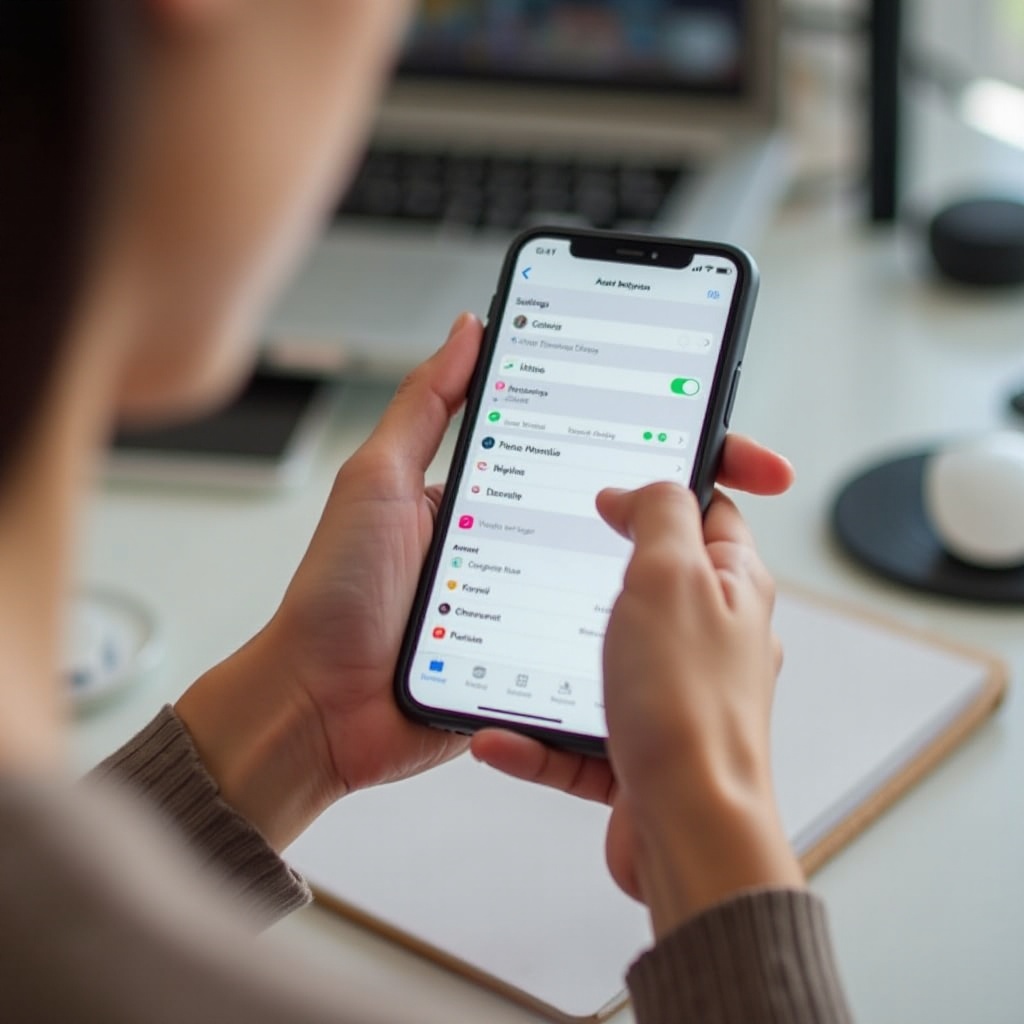
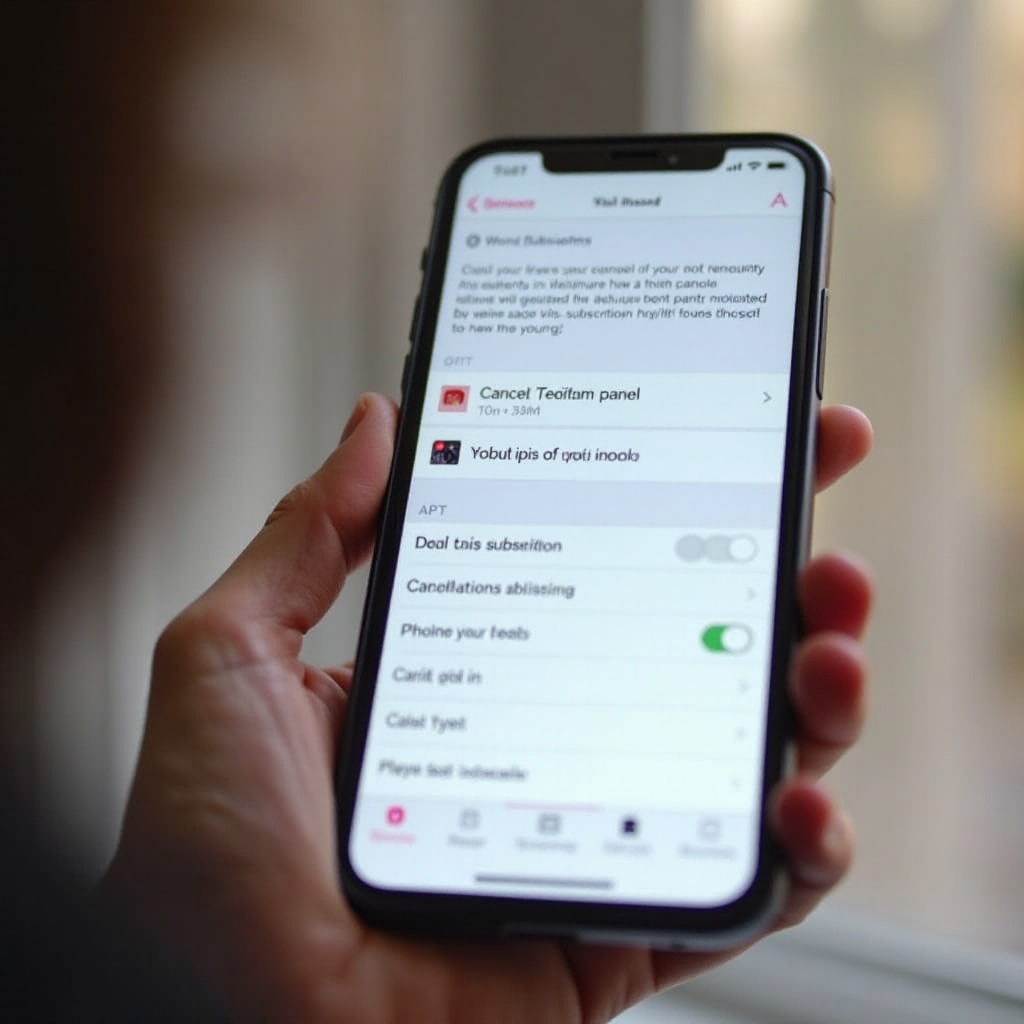
Cancelar una prueba de Apple Music en un iPhone es sencillo y se puede hacer accediendo a la configuración de iOS o mediante la aplicación Apple Music. Aquí hay una guía paso a paso:
- Usando la Configuración de iOS:
- Abre la app ‘Configuración’ en tu iPhone.
- Toca tu nombre en la parte superior para acceder a tu ID de Apple.
- Ve a ‘Suscripciones’.
- Localiza y selecciona ‘Apple Music’.
-
Toca ‘Cancelar suscripción’ y confirma.
-
Usando la Aplicación Apple Music:
- Lanza la aplicación ‘Apple Music’.
- Toca la pestaña ‘Para Ti’.
- Toca tu icono de perfil en la esquina superior derecha y selecciona ‘Gestionar suscripción’.
- Toca ‘Cancelar suscripción’ y confirma tu elección.
Cualquiera que sea el método que elijas, asegúrate de que la cancelación esté completa, luego procede a entender cómo funciona el proceso para dispositivos Android.
Pasos para Cancelar tu Prueba de Apple Music en Android
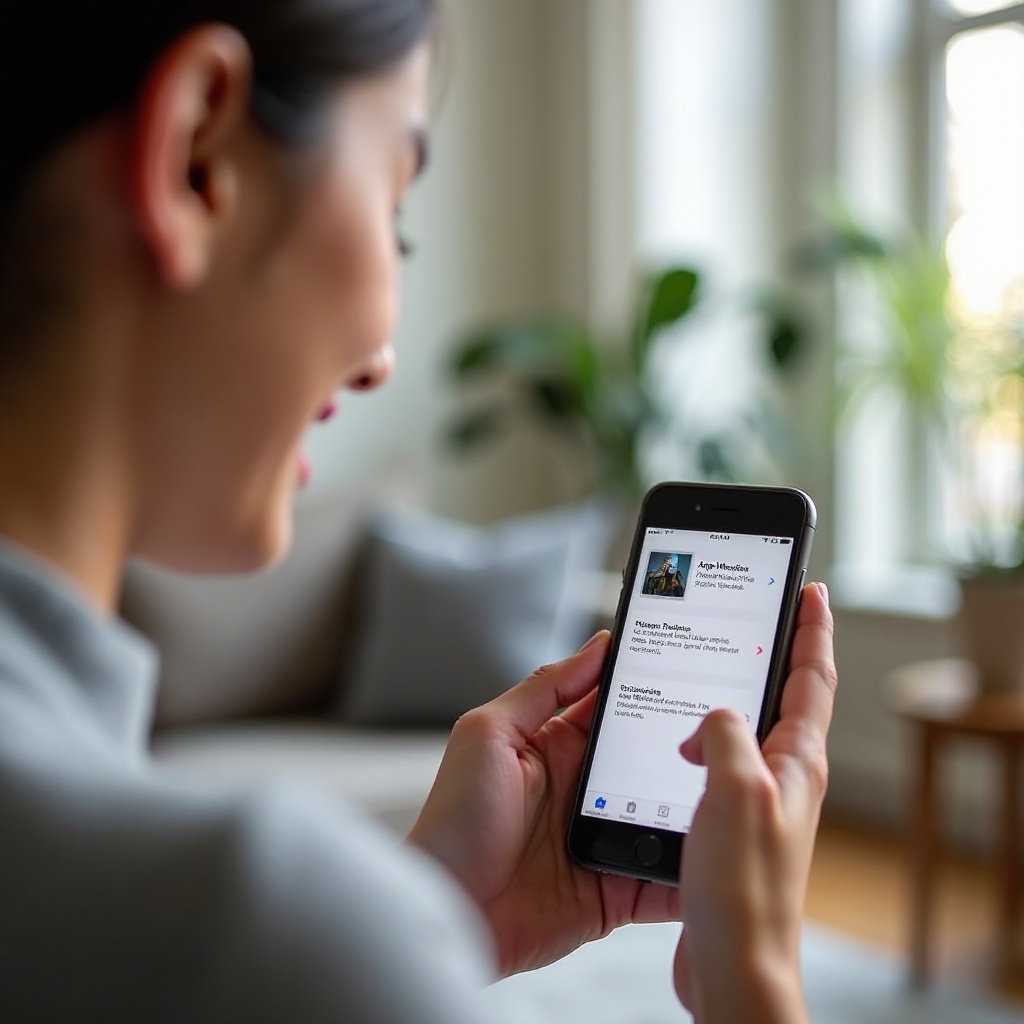
Los usuarios de Android también tienen un proceso sencillo. Puedes cancelar tu prueba a través de la aplicación Apple Music o mediante Google Play Store. Así es como se hace:
- Usando la Aplicación Apple Music:
- Abre la aplicación ‘Apple Music’ en tu dispositivo Android.
- Toca el menú de tres líneas ubicado en la esquina superior izquierda.
- Navega a ‘Configuración de Cuenta’.
-
Toca ‘Gestionar Membresía’ y selecciona ‘Cancelar Prueba Gratuita’.
-
Usando Google Play Store:
- Abre la app ‘Google Play Store’.
- Accede al menú de tres líneas y ve a ‘Suscripciones’.
- Encuentra ‘Apple Music’ y toca ‘Cancelar’.
- Confirma la cancelación cuando se te pida.
Después de familiarizarte con el proceso de cancelación, es prudente considerar algunos aspectos clave antes de confirmar la cancelación, que discutiremos a continuación.
Consideraciones Importantes Antes de Cancelar
Antes de cancelar, prepárate asegurándote de que tus listas de reproducción y descargas estén guardadas en un formato accesible después de que termine la prueba. Tras la cancelación, el acceso a la música descargada cesa, aunque tus listas de reproducción creadas permanecen, aunque inactivas hasta que se reanude una suscripción.
Confirma también la fecha de vencimiento de tu prueba; esto asegura que no enfrentarás cargos inesperados. Conocer el estado de tu cuenta después de la prueba evita sorpresas y facilita una transición sin problemas a otros servicios de música, si decides explorar alternativas.
¿Qué Sucede Después de Cancelar la Prueba?
Al cancelar, tu prueba permanece activa hasta su fecha oficial de finalización. Tendrás capacidades de transmisión hasta entonces, pero perderás el acceso a cualquier música o función vinculada a la suscripción después. Esta transición es una oportunidad para considerar otras opciones de transmisión o reevaluar si Apple Music se alinea con tus hábitos de escucha.
Comprender estos detalles post-cancelación te prepara para la transición inminente y mejora tus habilidades de gestión de medios. Ahora, exploremos estrategias efectivas de gestión de suscripciones para referencia futura.
Consejos para Gestionar tus Suscripciones Efectivamente
Una gestión efectiva de suscripciones previene cargos sorpresa y mantiene el control sobre tu presupuesto digital. Aquí hay algunas estrategias:
- Configura Alertas de Recordatorio: Usa aplicaciones de calendario para recordarte las fechas de finalización de las pruebas.
- Auditorías de Suscripciones Regulares: Revisa periódicamente las suscripciones activas en tu cuenta de Apple o Google Play.
- Evalúa Alternativas: Considera si otros servicios de música pueden adaptarse mejor a tus necesidades sin compromisos.
Implementar estas estrategias te empodera para tomar el control de tus gastos digitales y estar informado sobre tus suscripciones activas.
Conclusión
Cancelar tu prueba de Apple Music en tu teléfono es muy fácil cuando sabes los pasos. Con esta guía, tanto los usuarios de iPhone como de Android pueden asegurarse de que no incurrirán en cargos no deseados. Recuerda, la gestión efectiva de suscripciones es un proceso continuo, así que revisa tus configuraciones regularmente y aliéñalas con tus preferencias y presupuesto.
Preguntas Frecuentes
¿Puedo reanudar mi prueba si la cancelo antes de tiempo?
Una vez que la prueba se cancela, no se puede reanudar. Los cambios son definitivos.
¿Qué pasa si no puedo encontrar la opción de cancelación?
Asegúrese de que su dispositivo esté actualizado y que haya iniciado sesión con el ID de Apple o la cuenta de Google correcta.
¿Cómo verifico que mi prueba fue cancelada exitosamente?
Busque un correo electrónico de confirmación o vaya a la sección de suscripciones para ver el estado actualizado.