25 Nov 2025
Post by Parker
Introducción
Borrar la caché de aplicaciones en tu iPhone puede mejorar significativamente su velocidad y rendimiento. Las aplicaciones tienden a acumular datos en caché con el tiempo, lo que puede ralentizar tu dispositivo y consumir almacenamiento. Esta guía explica cómo gestionar y borrar la caché de manera eficiente en tu iPhone con pasos simples.
Comprender la Caché de Aplicaciones y Su Impacto
¿Qué es la Caché de Aplicaciones?
La caché de aplicaciones consiste en archivos temporales guardados por las aplicaciones para mejorar la recuperación de datos y mejorar la experiencia del usuario. Cada vez que usas una aplicación, almacena algunos datos como caché, ayudando a que la aplicación cargue más rápido en usos futuros. Sin embargo, una acumulación excesiva de caché puede volverse contraproducente, ocupando un valioso almacenamiento y ralentizando tu dispositivo.
Los Efectos de la Caché en el Rendimiento del iPhone
La acumulación excesiva de caché significa que hay menos memoria operativa disponible para que tu iPhone realice otras tareas de manera eficiente. Si tu dispositivo comienza a funcionar con lentitud o las aplicaciones empiezan a fallar, podría ser el momento de limpiar la caché. Una gestión equilibrada de la caché asegura que tu iPhone funcione sin problemas, manteniendo tanto el rendimiento como el almacenamiento disponible.
Gestionar correctamente la caché de tus aplicaciones es similar a desordenar regularmente tu espacio de trabajo para mantener la eficiencia y productividad.
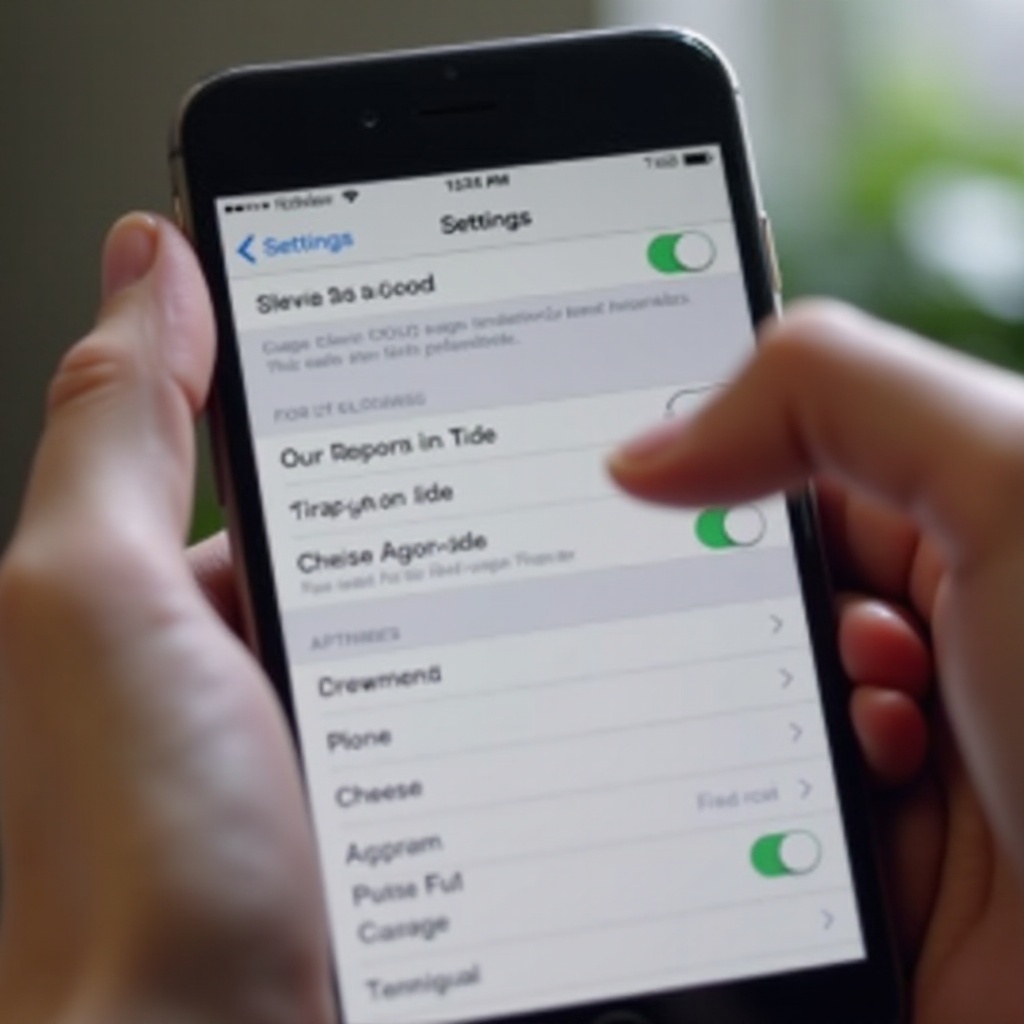
Guía Paso a Paso para Limpiar la Caché de Aplicaciones en iPhone
Eliminar Aplicaciones para Limpiar la Caché
- Abre ‘Configuración’.
- Toca ‘General’ y selecciona ‘Almacenamiento del iPhone’.
- Revisa la lista de aplicaciones para identificar aquellas que consumen mucho almacenamiento.
- Toca una aplicación y elige ‘Eliminar Aplicación’ para remover datos no utilizados mientras preservas documentos y configuraciones de la aplicación. Esto ahorra espacio y mantiene los datos de la aplicación intactos.
Reinstalar Aplicaciones para un Nuevo Comienzo
- Ve a ‘Configuración’.
- Elige ‘General’ seguido de ‘Almacenamiento del iPhone’.
- Selecciona una aplicación y toca ‘Eliminar Aplicación’ para removerla por completo, incluyendo la caché.
- Visita la App Store y reinstala la aplicación para un comienzo limpio.
Reinstalar aplicaciones es altamente efectivo para borrar toda la caché, especialmente para aquellas aplicaciones que acumulan muchos datos temporales.
Borrar la Caché del Navegador Safari
- Ve a ‘Configuración’ y encuentra ‘Safari’.
- Toca ‘Borrar Historial y Datos de Sitios Web’.
- Confirma esta acción para remover todos los datos en caché de Safari, incluyendo cookies e historial de navegación.
Usar iCloud para Gestionar el Almacenamiento
- Abre ‘Configuración’ y toca tu ID de Apple.
- Toca ‘iCloud’ y elige ‘Gestionar Almacenamiento’.
- Revisa las aplicaciones que consumen mucha información y mueve archivos esenciales a iCloud para liberar almacenamiento local.
Estas estrategias ofrecen un gran potencial para ahorrar espacio, permitiendo que tu iPhone se mantenga ágil y receptivo.
Consejos Efectivos para la Gestión de Caché
Para una experiencia iPhone optimizada, adopta estos hábitos:
• Configura recordatorios mensuales para borrar la caché.
• Evalúa periódicamente el uso de almacenamiento de aplicaciones en ‘Configuración’ para deshacerte de aplicaciones no utilizadas.
• Utiliza cualquier herramienta específica de la aplicación para la gestión de caché y archivos temporales.
La gestión constante de la caché mantiene tu dispositivo ágil y mantiene el almacenamiento necesario.
Herramientas y Aplicaciones para la Gestión de Caché
Para simplificar la gestión de caché, puedes utilizar herramientas de terceros:
• Smart Cleaner: Detecta y elimina fotos y documentos duplicados.
• Cleaner for iPhone: Identifica y elimina elementos redundantes que consumen almacenamiento.
Estas aplicaciones automatizan las tediosas tareas de limpieza de caché, facilitando el mantenimiento.
Solución de Problemas e Incidencias Comunes
Problemas con la Limpieza de Caché Específica de Aplicaciones
Si la limpieza de la caché no parece efectiva, algunas aplicaciones pueden tener configuraciones específicas para la gestión de caché. Siempre revisa dentro de la aplicación antes de optar por soluciones más drásticas como la eliminación de la aplicación.
Qué Hacer si la Limpieza de Caché No Funciona
Si el rendimiento no mejora después de limpiar la caché, intenta:
• Reiniciar tu iPhone para refrescar los recursos del sistema.
• Verificar actualizaciones de iOS diseñadas para optimizar los procesos del dispositivo.
Estas acciones a menudo remedian el rendimiento lento cuando los cambios de caché no muestran beneficios inmediatos.
Conclusión
Gestionar la caché de aplicaciones de manera diligente es crucial para mantener el mejor rendimiento de tu iPhone. Seguir estos pasos no solo libera almacenamiento, sino que también asegura que tu dispositivo permanezca receptivo y eficiente. Limpiar regularmente la caché es un pequeño esfuerzo con grandes beneficios para tu experiencia con el smartphone.
Preguntas Frecuentes
¿Borrar la Caché Elimina Datos Importantes?
No, borrar la caché solo elimina archivos temporales, dejando intactos los datos esenciales de la aplicación y la configuración.
¿Con Qué Frecuencia Deberías Borrar la Caché en el iPhone?
Es mejor borrar la caché mensualmente o cada vez que tu iPhone se ralentice notablemente.
¿Puede Borrar la Caché Mejorar la Velocidad de Mi iPhone?
Sí, ayuda al eliminar archivos innecesarios, lo que mejora la velocidad y la capacidad de respuesta de tu iPhone.