14 Sep 2026
Post by Parker
Einführung
Das Koppeln von AirPods mit einem Laptop führt zu einem verbesserten Audioerlebnis, sei es beim Streaming von Musik oder bei virtuellen Meetings. Diese kabellosen Kopfhörer sind bekannt für ihre Klangqualität und benutzerfreundliches Design, und wenn Sie sie mit Ihrem Laptop verbinden, können Sie diese Vorteile voll ausschöpfen. Dieser Artikel bietet eine umfassende Schritt-für-Schritt-Anleitung zum Koppeln Ihrer AirPods mit Windows-Laptops und MacBooks und überwindet dabei Herausforderungen.

Verstehen der AirPods-Kompatibilität mit Laptops
Bevor Sie in den Kopplungsprozess eintauchen, ist es wichtig, die AirPods-Kompatibilität mit Laptops zu verstehen. AirPods verlassen sich auf Bluetooth-Technologie, was sie weithin kompatibel mit verschiedenen Laptop-Modellen macht. Egal ob es sich um eine Windows-Maschine oder ein MacBook handelt, AirPods bieten ein verbessertes Audioerlebnis. Das Wissen um die Bluetooth-Version Ihres Laptops hilft bei der Fehlerbehebung und stellt die optimale Funktionalität sicher.
Windows-Laptops und MacBooks mit Bluetooth 4.0 oder höher erleichtern die reibungslose AirPods-Kopplung. Als nächstes werden wir darauf eingehen, wie Sie Ihre AirPods für diesen einfachen Prozess vorbereiten.
Vorbereitung Ihrer AirPods für die Kopplung
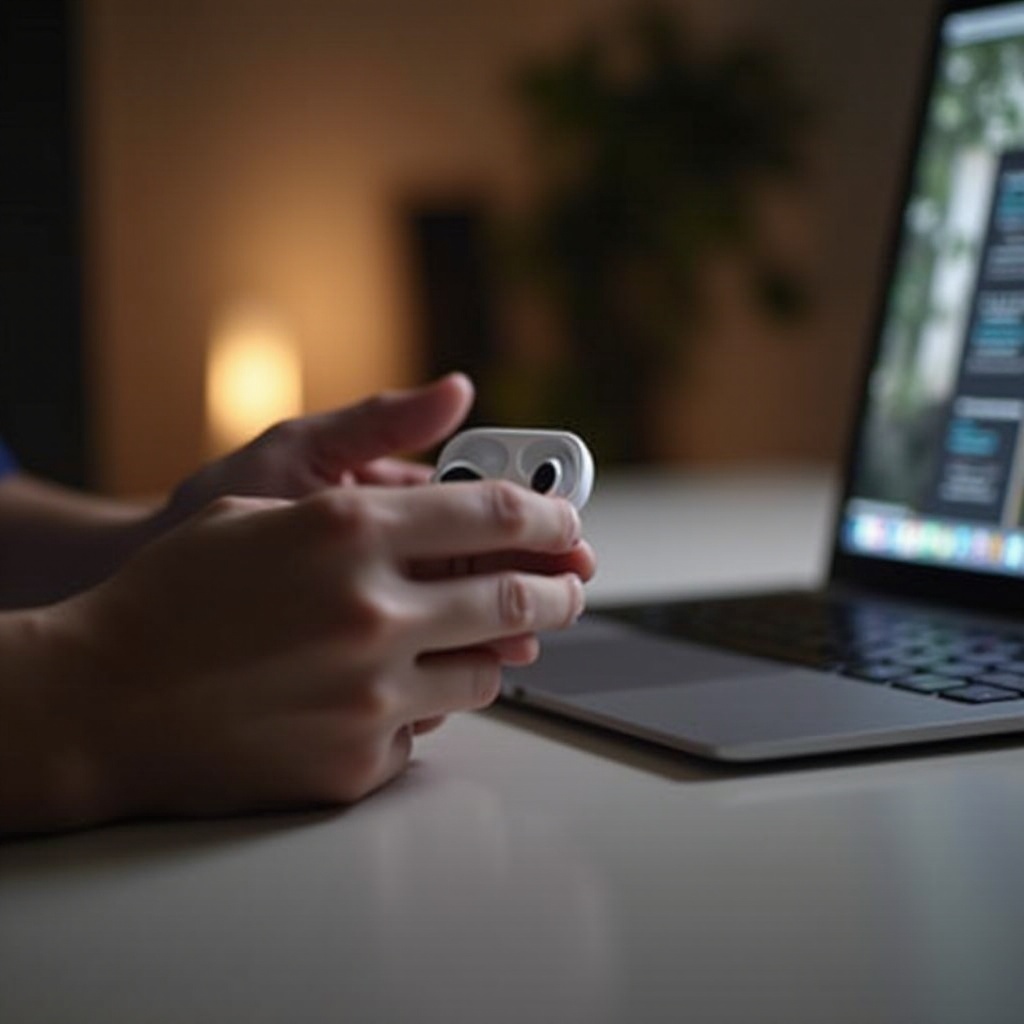
Vorbereitung ist der Schlüssel für nahtlose Konnektivität. Beginnen Sie damit, sicherzustellen, dass Ihre AirPods ausreichend geladen sind:
- Überprüfen Sie den Batteriestand Ihrer AirPods.
- Legen Sie sie bei Bedarf in das Ladecase.
- Reinigen Sie Ihre AirPods und das Gehäuse sanft, um die optimale Leistung zu erhalten.
Stellen Sie sicher, dass Bluetooth auf Ihrem Laptop aktiviert ist. Bei den meisten Geräten kann dies über die Systemeinstellungen oder einen schnellen Schalter im Bluetooth-Menü erfolgen. Da jetzt Ihre Geräte vorbereitet sind, führen wir Sie durch den Kopplungsprozess für jedes Betriebssystem.
Schritt-für-Schritt-Anleitung zum Koppeln von AirPods mit einem Windows-Laptop
Um AirPods mit einem Windows-Laptop zu koppeln, folgen Sie diesen Schritten:
- Gehen Sie zu den Bluetooth-Einstellungen auf Ihrem Laptop.
- Aktivieren Sie Bluetooth.
- Drücken und halten Sie die Taste am AirPods-Gehäuse, bis die LED weiß zu blinken beginnt.
- Klicken Sie auf ‚Bluetooth- oder anderes Gerät hinzufügen‘.
- Wählen Sie ‚Bluetooth‘ und wählen Sie Ihre AirPods aus der angezeigten Liste.
Nach der Kopplung stellen Sie sicher, dass der Ton über die AirPods läuft. Als nächstes erkunden wir das Koppeln von AirPods mit einem MacBook und die reibungslose Integration, die es bietet.
Kopplung von AirPods mit einem MacBook
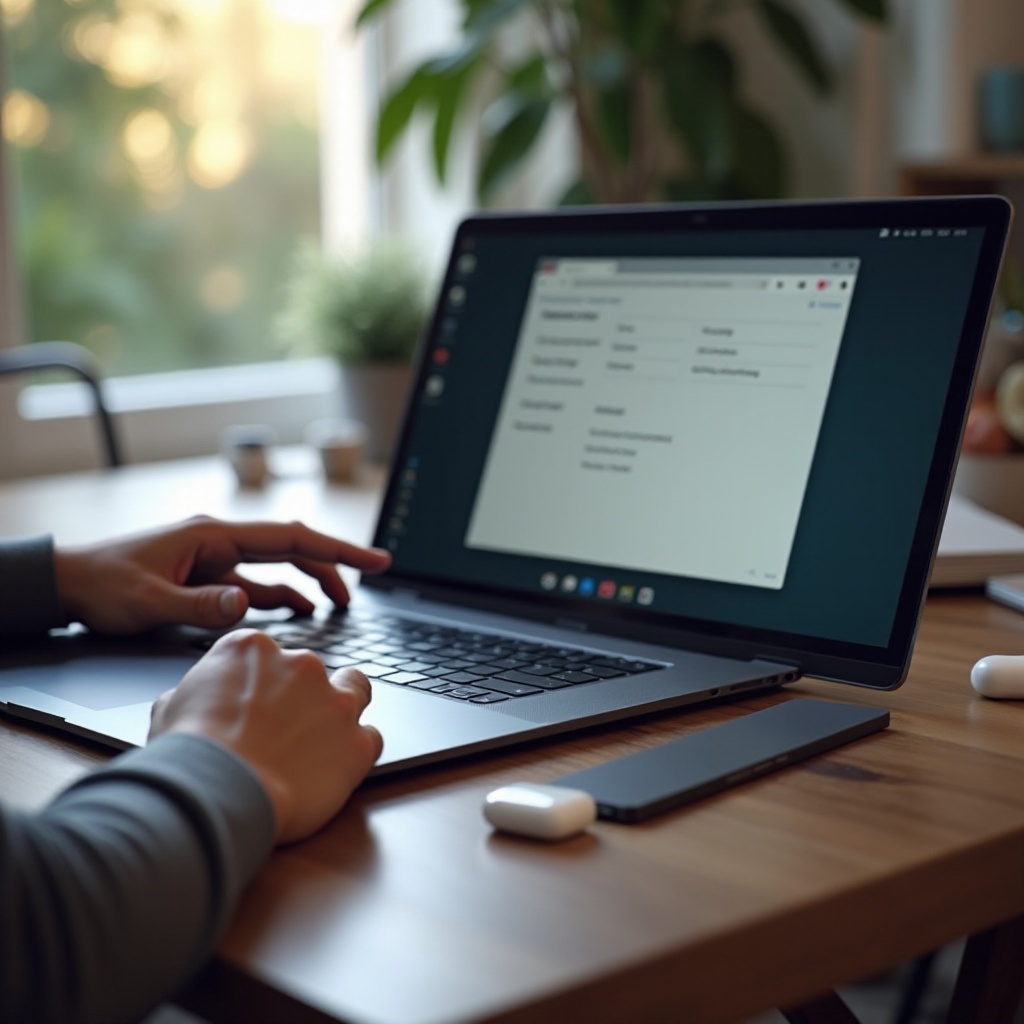
Das Verbinden von AirPods mit einem MacBook ist aufgrund ihres gemeinsamen Ökosystems besonders einfach:
- Öffnen Sie ‚Systemeinstellungen‘ im Apple-Menü.
- Klicken Sie auf ‚Bluetooth‘ und aktivieren Sie es.
- Mit den AirPods im Ladegehäuse drücken und halten Sie die Setup-Taste, bis die LED weiß blinkt.
- Finden Sie Ihre AirPods in der Geräteliste und klicken Sie auf ‚Verbinden‘.
Nach der Verbindung überprüfen Sie die Audioeinstellungen, um sicherzustellen, dass die AirPods als Audioquelle ausgewählt sind. Doch Verbindungsprobleme sind nicht ungewöhnlich – unser nächster Abschnitt behandelt, wie man sie angeht.
Fehlerbehebung bei häufigen Kopplungsproblemen
Wenn Schwierigkeiten bei der Kopplung auftreten, ziehen Sie die folgenden Strategien in Betracht:
- Setzen Sie AirPods zurück, indem Sie sie in das Gehäuse legen und die Setup-Taste drücken, bis die LED zuerst amber und dann weiß blinkt.
- Aktualisieren Sie die Bluetooth-Treiber und Software Ihres Laptops auf die neuesten Versionen.
- Reduzieren Sie Störungen von anderen aktiven Bluetooth-Geräten.
Diese Ansätze lösen in der Regel häufige Probleme und ermöglichen die ununterbrochene Verwendung Ihrer AirPods mit dem Laptop. Nun werden wir erkunden, wie man die Audioqualität optimiert, um das beste Hörerlebnis zu erzielen.
Tipps zur Optimierung der Audioqualität bei der Verwendung von AirPods mit Laptops
Die Verbesserung der Klangqualität gewährleistet ein bereicherndes Audioerlebnis. Berücksichtigen Sie diese Tipps:
- Passen Sie die Toneinstellungen für klareren Ton über Ihren Laptop an.
- Wählen Sie Codecs wie aptX oder AAC für überlegene Audioausgabe.
- Setzen Sie die AirPods fest in Ihre Ohren für effektive Schalldämmung.
Die Anwendung dieser Methoden sollte die Audioqualität erheblich verbessern und ein bemerkenswertes Hörerlebnis mit Ihren AirPods und Ihrem Laptop gewährleisten. Schließlich werden wir zusammenfassen, was Sie gelernt haben.
Fazit
Das Koppeln von AirPods mit Ihrem Laptop erfordert das Verständnis von Kompatibilität, ausreichende Vorbereitung und spezifische Konnektivitätsverfahren basierend auf dem Betriebssystem Ihres Geräts. Die Behebung von Problemen und das Verbessern der Toneinstellungen bieten ein überlegenes Hörerlebnis. Egal ob für Freizeit oder Arbeit, AirPods können die Audiofähigkeit Ihres Laptops verstärken und Funktionalität und Stil bringen.
Häufig gestellte Fragen
Wie setze ich meine AirPods zurück, wenn sie sich nicht mit meinem Laptop verbinden?
Um AirPods zurückzusetzen, legen Sie sie in das Etui, drücken Sie die Setup-Taste, bis die LED zunächst bernsteinfarben und dann weiß blinkt.
Kann ich AirPods mit mehreren Geräten wie meinem Laptop und Telefon verwenden?
Ja, AirPods können über Bluetooth mit mehreren Geräten verbunden werden, indem Sie sie einfach im Bluetooth-Menü des Geräts auswählen.
Wie kann ich die Verbindungsstabilität zwischen meinen AirPods und dem Laptop verbessern?
Stellen Sie sicher, dass beide Geräte aktualisiert sind, minimieren Sie Interferenzen durch andere Bluetooth-Geräte und halten Sie sie während der Nutzung in der Nähe.