17 Aug 2026
Post by Parker
Einführung
Die AirPods Max zeichnen sich durch ihre Klangqualität und ihren Komfort aus. Obwohl sie für Apple-Geräte entwickelt wurden, ist es möglich, sie auch mit PCs zu verwenden. Diese umfassende Anleitung hilft Ihnen, Ihre AirPods Max mit einem PC zu verbinden. Am Ende werden Sie ein verbessertes Audioerlebnis mit Ihrem PC genießen, perfekt für Arbeit oder Unterhaltung.
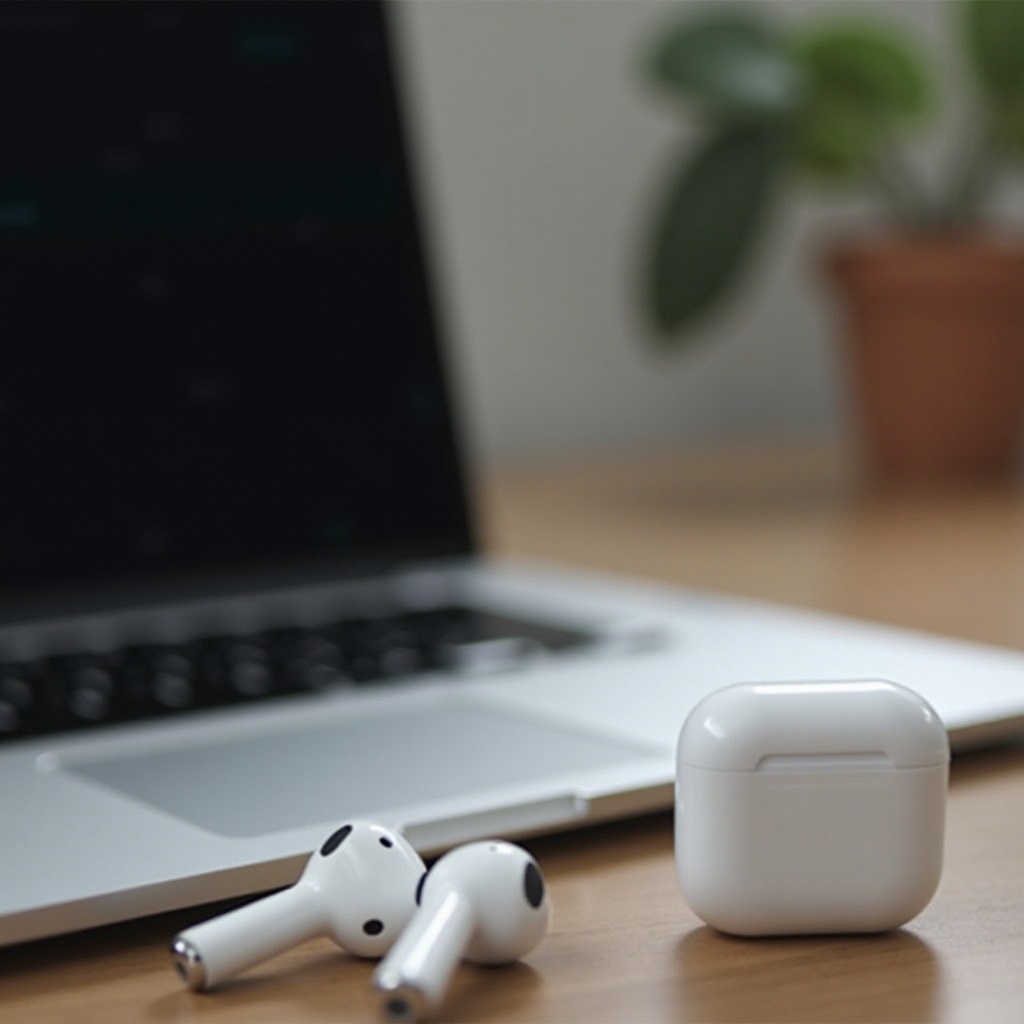
Verstehen Sie die Kompatibilität der AirPods Max mit PCs
Die AirPods Max nutzen Bluetooth-Technologie und sind daher vielseitig für die Verwendung mit verschiedenen Geräten, einschließlich PCs. Die meisten modernen PCs verfügen über Bluetooth-Funktionen, aber Software- oder Treiberprobleme können zu Kompatibilitätsproblemen führen. Es ist entscheidend, sicherzustellen, dass Ihr PC bereit und in der Lage ist, eine nahtlose Verbindung zu unterstützen.
Während Macs sich sofort mit Apple-Produkten synchronisieren, erfordert die Einrichtung auf PCs manuelles Eingreifen, das Überprüfen von Bluetooth-Versionen und die Installation benötigter Treiber. Sobald diese technischen Aspekte verstanden sind, können Sie die außergewöhnliche Klangqualität der AirPods Max genießen, ohne Komplikationen.
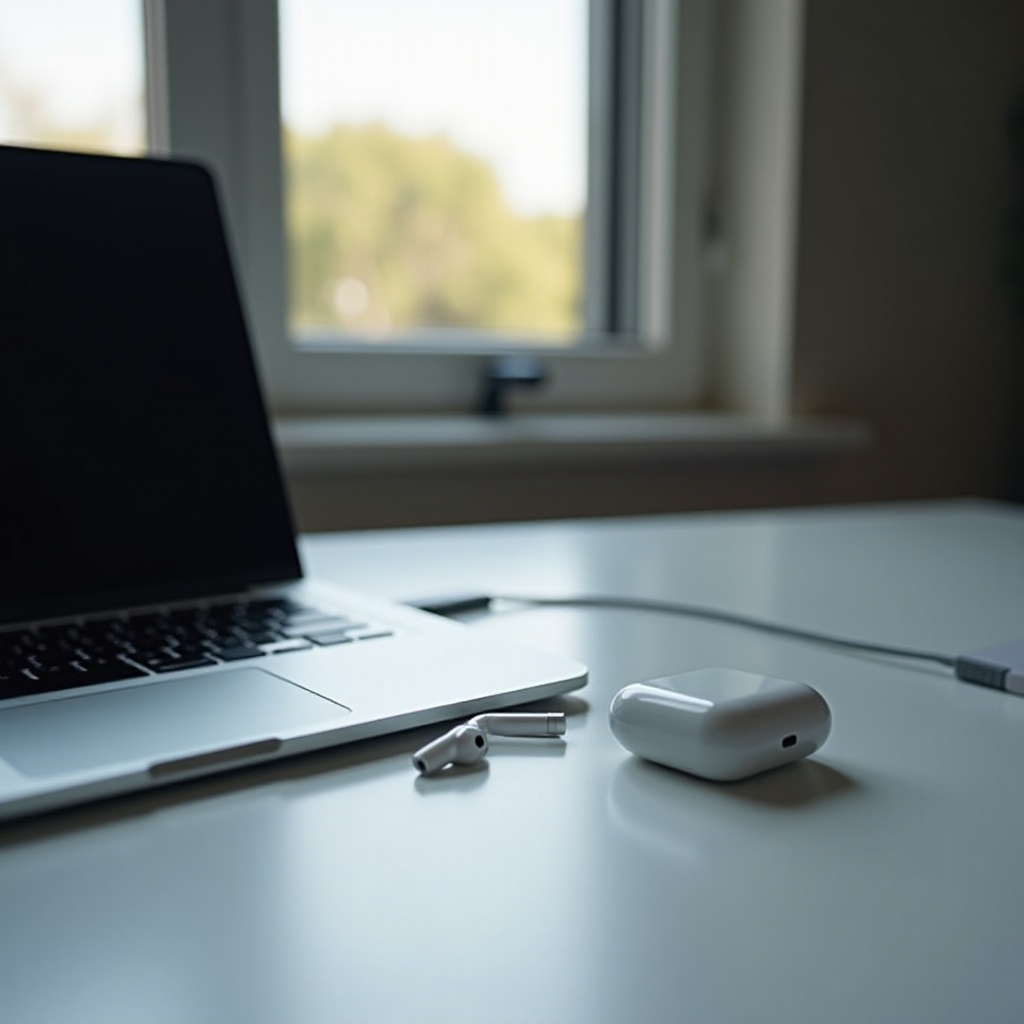
Vorbereiten Ihres PCs für die Verbindung mit AirPods Max
Bevor Sie versuchen, eine Verbindung herzustellen, stellen Sie sicher, dass Ihr PC bereit ist. Befolgen Sie diese Schritte zur Vorbereitung:
-
Bluetooth-Funktionen sicherstellen: Die meisten Windows-PCs sind mit Bluetooth ausgestattet, dennoch ist es wichtig, dies zu überprüfen. Gehen Sie zu ‚Einstellungen‘, weiter zu ‚Geräte‘ und bestätigen Sie, dass Bluetooth vorhanden ist. Falls nicht, erwägen Sie den Kauf eines Bluetooth-Dongles.
-
Notwendige Treiber und Software aktualisieren: Veraltete Bluetooth-Treiber können die Konnektivität behindern. Besuchen Sie die Website des PC-Herstellers, um die neuesten Treiber herunterzuladen. Außerdem sollte das Windows-Betriebssystem aktualisiert werden, um die beste Kompatibilität mit Bluetooth-Geräten sicherzustellen.
Durch Abschluss dieser Vorbereitungen wird die Wahrscheinlichkeit von Konnektivitätsproblemen verringert. Als Nächstes gehen wir zur eigentlichen Paarung Ihrer AirPods Max über.
Schritt-für-Schritt-Anleitung zur Verbindung von AirPods Max mit einem PC
Nachdem die Vorbereitungen abgeschlossen sind, verbinden wir die AirPods Max.
-
Bluetooth auf Ihrem PC aktivieren: Öffnen Sie ‚Einstellungen‘, dann ‚Geräte‘ und schalten Sie Bluetooth ein.
-
AirPods Max in den Pairing-Modus versetzen: Drücken Sie die Geräuschsteuerungstaste an der linken Ohrmuschel, bis die Statusleuchte weiß blinkt, was darauf hinweist, dass sich die AirPods Max im Pairing-Modus befinden.
-
AirPods Max mit Ihrem PC koppeln: Kehren Sie zu den Bluetooth-Einstellungen Ihres PCs zurück und klicken Sie auf ‚Bluetooth oder anderes Gerät hinzufügen‘. Wählen Sie ‚Bluetooth‘ und Ihr PC sucht nach verfügbaren Geräten. Klicken Sie auf Ihre AirPods Max, wenn sie in dieser Liste erscheinen, um eine Verbindung herzustellen.
Sobald sie gekoppelt sind, sollten Ihre AirPods Max automatisch wieder eine Verbindung zu Ihrem PC herstellen, sobald Bluetooth aktiviert ist. Bei Problemen kann eine Fehlerbehebung eine nahtlose Verbindung sicherstellen.

Fehlerbehebung bei häufigen Verbindungsproblemen
Manchmal treten während des Verbindungsprozesses Probleme auf. Hier sind Lösungen für häufige Probleme:
-
Lösungen für Bluetooth-Kopplungsprobleme: Wenn die AirPods Max nicht in der Liste der verfügbaren Geräte erscheinen, überprüfen Sie, ob sie sich im Pairing-Modus befinden und die weiße Statusleuchte blinkt. Starten Sie sowohl PC als auch AirPods neu und versuchen Sie erneut, eine Verbindung herzustellen.
-
Verbesserung der Audioqualität und Konnektivität: Wenn die Klangqualität unbefriedigend oder abgehackt ist, stellen Sie sicher, dass keine Hindernisse zwischen Ihrem PC und den AirPods Max bestehen. Aktualisieren Sie die Audiotreiber und verringern Sie Bluetooth-Interferenzen von anderen Geräten.
Nach der Fehlerbehebung möchten Sie möglicherweise alternative Verbindungsmethoden für einen konsistenten Klang erkunden.
Alternative Möglichkeiten zur Verbindung der AirPods Max mit einem PC
Wenn die Bluetooth-Verbindung problematisch ist, ziehen Sie diese Alternativen in Betracht:
-
Verwendung eines AUX-Kabels: AirPods Max können über ein Aux-Kabel mit einer 3,5-mm-Buchse verbunden werden, was eine stabilere Verbindung bietet, insbesondere für ältere PCs.
-
Drittanbieter-Anwendungen: Apps können die Bluetooth-Konnektivität und Audioqualität auf einem PC verbessern. Recherchieren und installieren Sie vertrauenswürdige Drittanbieter-Software, die Ihre Einrichtung ohne Sicherheitskompromisse optimiert.
Diese Alternativen garantieren stabile Verbindungen und konzentrieren sich darauf, ein unterbrechungsfreies Audioerlebnis zu genießen.
Schlussfolgerung
Die Verbindung der AirPods Max mit einem PC ist unkompliziert, wenn man vorbereitet ist. Stellen Sie die PC-Kompatibilität sicher, folgen Sie der Einrichtung korrekt und beheben Sie bei Bedarf Probleme. Letztendlich führen diese Richtlinien dazu, dass Sie nahtlos erstklassige Audioerlebnisse über Ihren PC genießen können.
Häufig gestellte Fragen
Können AirPods Max mit jedem Windows-PC funktionieren?
Ja, vorausgesetzt der PC verfügt über Bluetooth-Fähigkeiten. Falls nicht, kann ein Bluetooth-Dongle helfen.
Warum verbinden sich meine AirPods Max nicht mit meinem PC?
Stellen Sie sicher, dass die AirPods Max im Kopplungsmodus sind. Starten Sie sowohl Ihren PC als auch die AirPods neu, um erneut zu versuchen, eine Verbindung herzustellen.
Gibt es einen Unterschied in der Klangqualität bei der Verwendung von AirPods Max mit einem PC im Vergleich zu einem Mac?
Die Klangqualität bleibt im Allgemeinen ausgezeichnet. Macs bieten jedoch möglicherweise kleinere Software-Optimierungen für ein leicht verbessertes Erlebnis.