6 Jul 2026
Post by Parker
Einführung
Chromecast hat die Art und Weise, wie wir Medien ansehen, revolutioniert und ermöglicht es jedem Fernseher, zu einem intelligenten Gerät zu werden. Wie bei allen Technologien kann es jedoch zu Problemen kommen, die seine Leistung beeinträchtigen können. Ein Zurücksetzen auf die Werkseinstellungen kann der Schlüssel zur Lösung vieler hartnäckiger Probleme sein, indem es Ihren Chromecast auf die ursprünglichen Einstellungen zurücksetzt und seine Funktionalität verbessert. Dieser Leitfaden führt Sie durch die verschiedenen Methoden zum Zurücksetzen Ihres Chromecasts auf die Werkseinstellungen und gibt Tipps zur Optimierung seiner Leistung nach dem Reset.
Chromecast verstehen und seine Rolle in Smart Homes
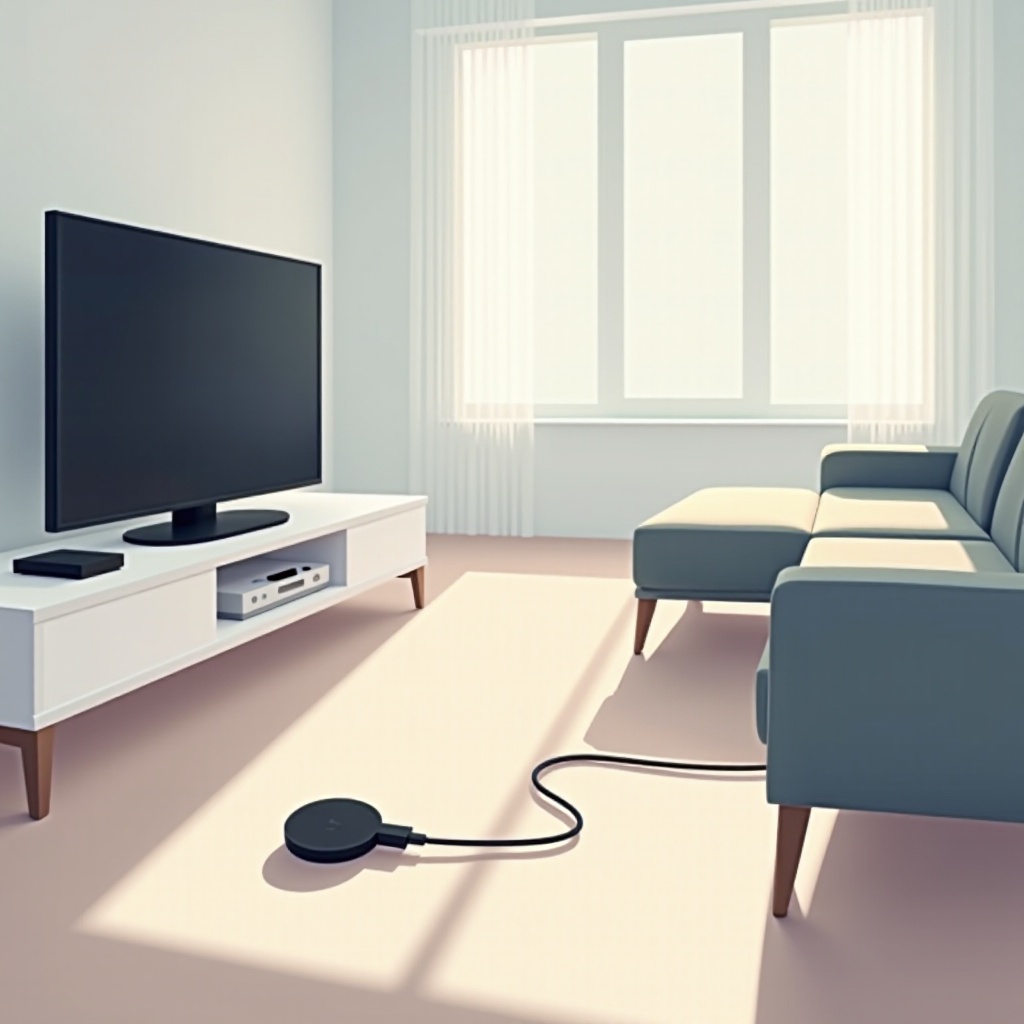
Chromecast von Google ist ein Gerät, mit dem Sie Inhalte von Ihrem Handy, Tablet oder Computer auf Ihren Fernseher streamen können. Es spielt eine wesentliche Rolle im modernen Smart Home, indem es verschiedene Geräte zu einem einheitlichen Unterhaltungserlebnis verbindet.
Was ist Chromecast?
Chromecast verbindet sich über den HDMI-Anschluss mit Ihrem Fernseher und verbindet sich mit Ihrem Heim-WLAN, sodass Sie Ihre Lieblingsserien, Filme und Anwendungen von Ihren Geräten streamen können. Sein benutzerfreundliches Design macht es zu einem festen Bestandteil vieler Haushalte, die intelligente Technologie integrieren möchten.
Chromecast in Ihr Smart Home Setup integrieren
In Kombination mit intelligenten Lautsprechern, Beleuchtung und anderen IoT-Geräten schafft Chromecast ein nahtloses Unterhaltungssystem. Diese Integration bietet erweiterte Streaming-Optionen, einschließlich Sprachsteuerung und Automatisierung, die Ihr Seherlebnis bereichern.
Manchmal kann es bei Chromecast zu Verbindungsproblemen kommen, die eine Zurücksetzung auf die Werkseinstellungen erfordern. Lassen Sie uns untersuchen, warum und wann ein Reset notwendig ist.
Warum Sie Ihren Chromecast auf die Werkseinstellungen zurücksetzen müssen
Das Zurücksetzen Ihres Chromecasts auf die Werkseinstellungen kann ein wesentlicher Schritt sein, wenn Sie Leistungsprobleme beheben möchten. Es ist wichtig, zu wissen, wann ein Reset sinnvoll ist.
Häufige Probleme und Symptome
- Verbindungsprobleme: Das Gerät trennt häufig die Verbindung oder kann keine stabile Verbindung aufrechterhalten.
- Ruckeln oder Puffern: Das Streaming ist langsam oder unterbrochen, was das Anschauen von Inhalten erschwert.
- Unempfindliches Gerät: Der Chromecast reagiert nicht auf Ihre Befehle oder reagiert träge.
Vorteile eines Zurücksetzens auf die Werkseinstellungen
- Stellt die Standardeinstellungen wieder her: Löscht benutzerdefinierte Einstellungen und behebt dadurch möglicherweise Leistungsprobleme.
- Verbessert die Leistung: Hilft häufig bei der Lösung von Störungen und Einfrierungen.
- Vereinfacht die Fehlersuche: Bringt das Gerät zurück in den ursprünglichen Zustand, wodurch die Diagnose und Behebung von Problemen erleichtert wird.
Indem Sie wissen, wann das Zurücksetzen Ihres Chromecasts notwendig ist, sind Sie bereit, die nächsten Schritte zu unternehmen, zu denen der eigentliche Reset-Prozess gehört.
Methoden zum Zurücksetzen des Chromecasts auf die Werkseinstellungen
Es stehen mehrere Methoden zur Verfügung, um Ihren Chromecast auf die Werkseinstellungen zurückzusetzen. Die Wahl der richtigen Methode hängt von Ihrem Gerät und den Umständen ab.
Mit der Google Home App
- Öffnen Sie die Google Home App auf Ihrem mobilen Gerät.
- Tippen Sie auf Ihr Chromecast-Gerät.
- Zugriff auf das Einstellungsmenü, dann klicken Sie auf ‚Mehr‘ (Dreipunkt-Symbol).
- Wählen Sie ‚Auf Werkseinstellungen zurücksetzen‘ und bestätigen Sie.
Hartes Zurücksetzen über den Geräteknopf
- Stellen Sie sicher, dass Ihr Chromecast mit Ihrem Fernseher verbunden und eingeschaltet ist.
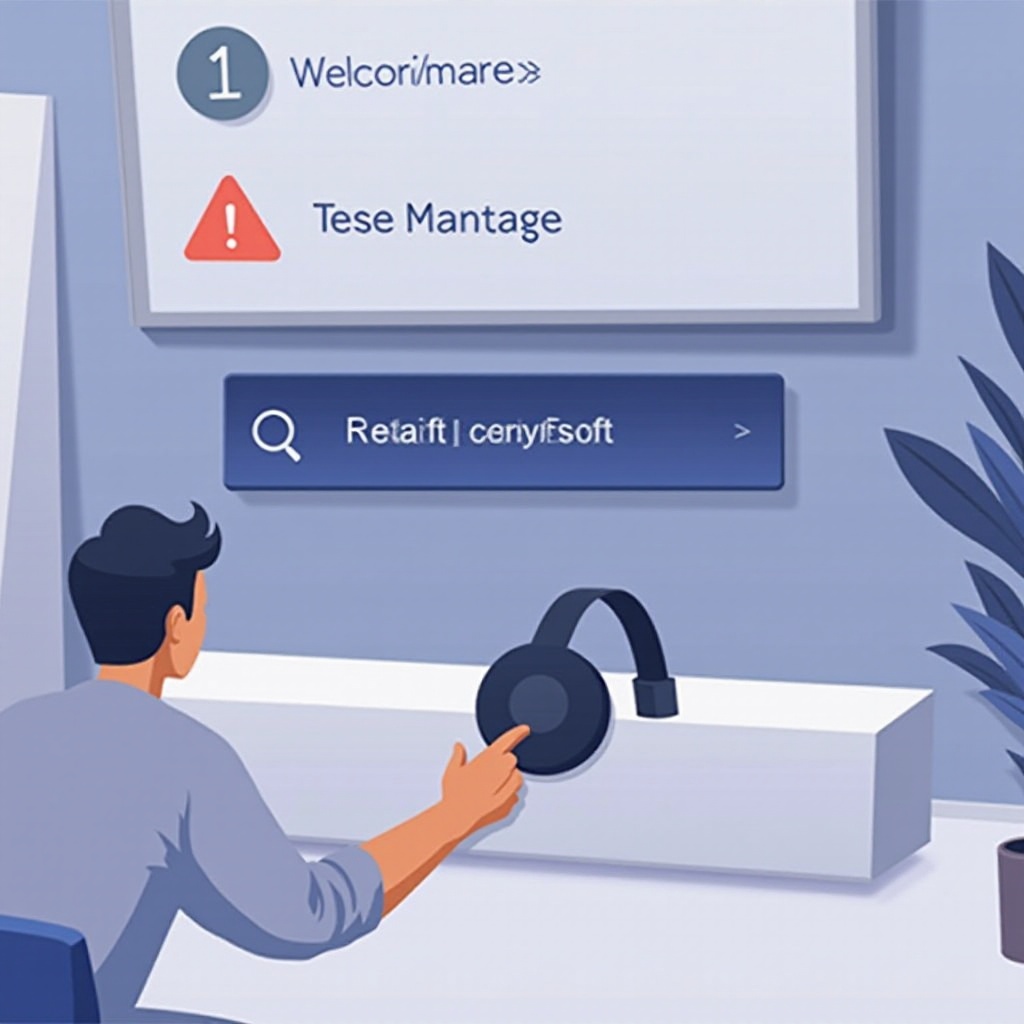
- Suchen Sie den kleinen Knopf an der Seite des Geräts.
- Drücken und halten Sie ihn mindestens 20 Sekunden lang, bis sich die LED-Leuchte verfärbt.
- Lassen Sie den Knopf los und lassen Sie das Gerät den Zurücksetzungsprozess abschließen.
Problembehandlung bei Zurücksetzungsproblemen und Fehlern
Sollten Sie während dieser Schritte auf Schwierigkeiten stoßen, stellen Sie eine stabile Stromquelle und Verbindung sicher. Anhaltende Probleme können es notwendig machen, den Google-Support für weitere Hilfe zu kontaktieren.
Nach dem Zurücksetzen ist es entscheidend, Ihren Chromecast erneut einzurichten, um seine Fähigkeiten voll auszuschöpfen.
Post-Reset-Setup für optimale Leistung
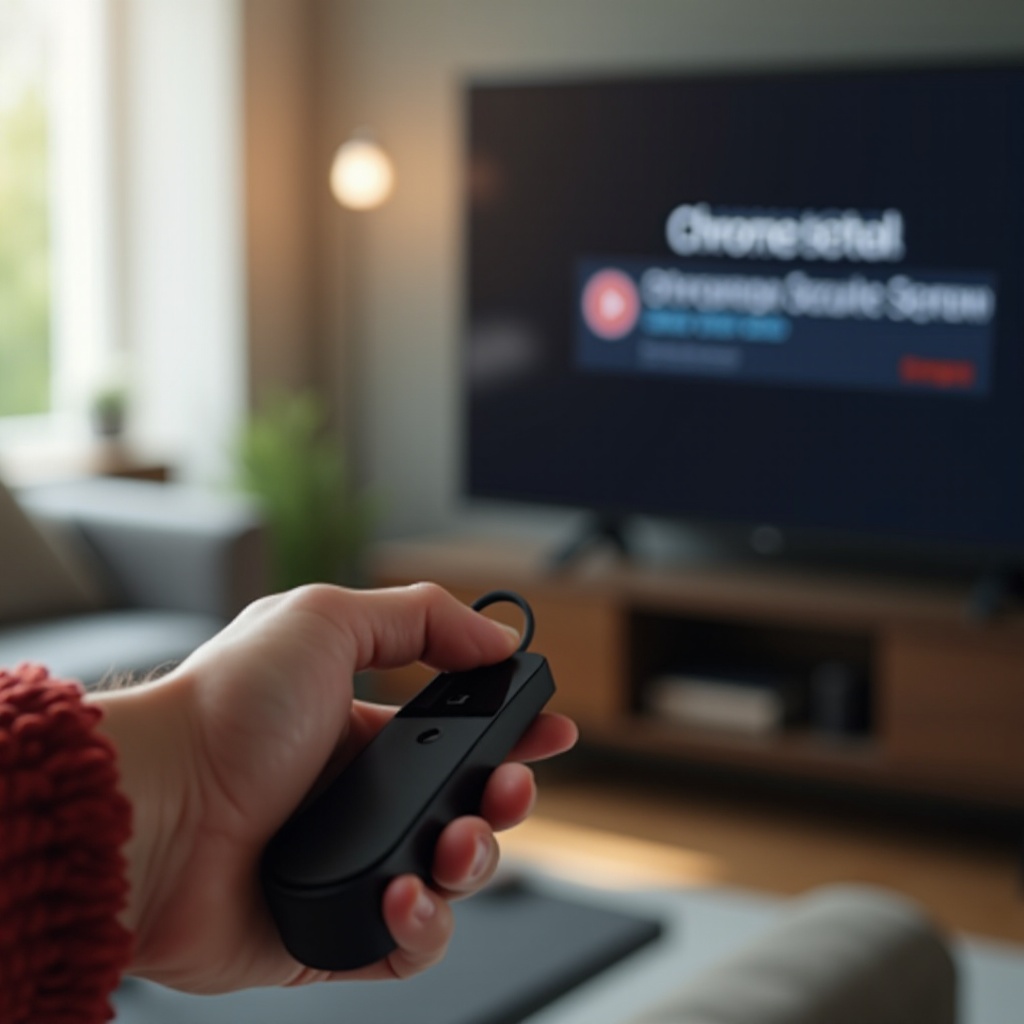
Nach dem Zurücksetzen ist es wichtig, die Chromecast-Einstellungen von Grund auf neu zu konfigurieren, um ein reibungsloses, nahtloses Streaming-Erlebnis zu gewährleisten.
Erneutes Verbinden mit Ihrem Netzwerk
- Schließen Sie Ihren Chromecast an und schalten Sie ihn ein.
- Verwenden Sie die Google Home App, um ihn erneut mit Ihrem WLAN-Netzwerk zu verbinden.
- Befolgen Sie die Bildschirmhinweise, um eine sichere und stabile Verbindung zu gewährleisten.
Benutzerdefinierte Einstellungen für beste Ergebnisse
- Auflösungseinstellungen: Passen Sie die Videoqualität für ein besseres visuelles Erlebnis an.
- Elternsteuerung: Richten Sie Inhaltsbeschränkungen ein, um eine familienfreundliche Nutzung sicherzustellen.
- Sprachintegration: Aktivieren Sie den Google Assistant erneut für bequemere Sprachbefehle.
Nachdem Sie Ihre Post-Reset-Einstellungen optimiert haben, können Sie zusätzliche Fehlerbehebungsmethoden in Betracht ziehen, um zukünftige Probleme zu vermeiden.
Zusätzliche Tipps zur Fehlerbehebung bei Chromecast
Wenn Probleme bestehen bleiben, kann es vorteilhaft sein, alternative Lösungen vor einem Zurücksetzen auszuprobieren.
Alternative Lösungen vor einem Zurücksetzen
- Gerät neu starten: Ein Neustart kann sofortige kleinere Probleme beheben.
- Auf Updates überprüfen: Stellen Sie sicher, dass sowohl die Gerätefirmware als auch die Apps aktuell sind.
- Cache leeren: Reduziert temporäre Daten, die zu Verzögerungen führen könnten.
Ihren Chromecast aktuell halten
Regelmäßige Updates sind wichtig für Sicherheit, Funktionalität und Kompatibilität mit anderen Geräten. Stellen Sie sicher, dass Ihre Chromecast-Software und die damit verbundenen Apps immer auf dem neuesten Stand sind, um Komplikationen zu vermeiden.
Fazit
Das Zurücksetzen Ihres Chromecasts auf die Werkseinstellungen kann zahlreiche Probleme effektiv lösen und das Gerät in einen einwandfreien Betriebszustand versetzen. Durch Befolgung der Reset-Schritte und Anpassung Ihrer Einstellungen nach dem Zurücksetzen können Sie die Leistung verbessern und Probleme schnell angehen. Mit diesen Erkenntnissen sind Sie bestens vorbereitet, um das Chromecast-Erlebnis effizient zu verwalten und zu pflegen.
Häufig gestellte Fragen
Kann ich meinen Chromecast mit meinem PC oder Mac zurücksetzen?
Derzeit muss das Zurücksetzen über die Google Home-App oder die physische Reset-Taste am Gerät erfolgen.
Was passiert mit meinen Daten, wenn ich meinen Chromecast auf Werkseinstellungen zurücksetze?
Alle persönlichen Einstellungen, WLAN-Zugangsdaten und Anpassungen werden bei einem Zurücksetzen auf Werkseinstellungen gelöscht.
Wie oft sollte ich in Erwägung ziehen, meinen Chromecast auf Werkseinstellungen zurückzusetzen?
Setze nur dann zurück, wenn hartnäckige Probleme auftreten, die nicht durch andere Methoden zur Fehlerbehebung gelöst werden können.