14 Jun 2026
Post by Parker
Introducción
Emparejar AirPods con una computadora portátil conduce a una experiencia de audio mejorada, ya sea que estés transmitiendo música o participando en reuniones virtuales. Estos auriculares inalámbricos son famosos por su calidad de sonido y diseño fácil de usar, y conectarlos a tu computadora portátil te permite aprovechar al máximo estos beneficios. Este artículo proporciona una guía completa, paso a paso, para emparejar tus AirPods con computadoras portátiles Windows y MacBooks, superando desafíos en el camino.
Entender la Compatibilidad de AirPods con Computadoras Portátiles
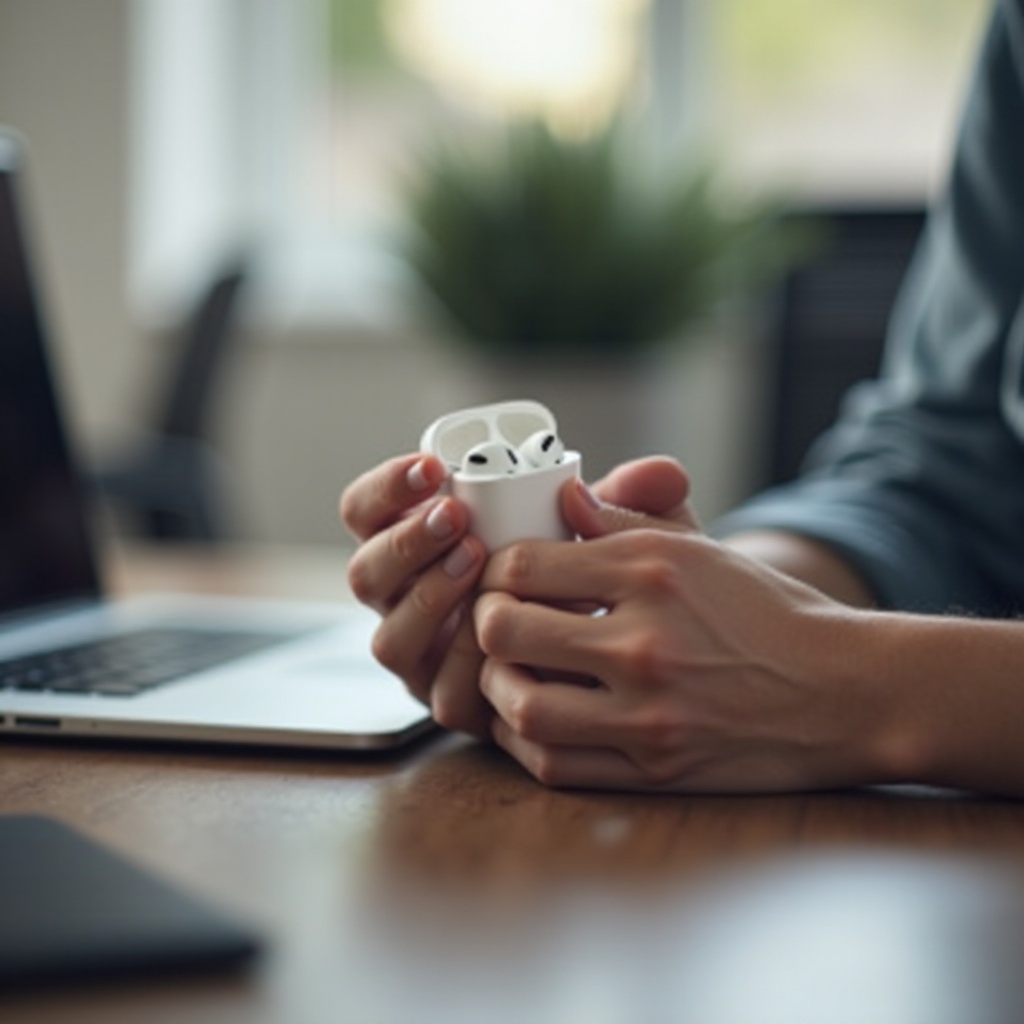
Antes de sumergirse en el proceso de emparejamiento, es crucial entender la compatibilidad de los AirPods con las computadoras portátiles. Los AirPods dependen de la tecnología Bluetooth, lo que los hace ampliamente compatibles con varios modelos de computadoras portátiles. Ya sea una máquina Windows o un MacBook, los AirPods ofrecen experiencias de audio mejoradas. Conocer la versión Bluetooth de tu computadora portátil ayuda a solucionar problemas y garantizar una funcionalidad óptima.
Las computadoras portátiles Windows y MacBooks equipadas con Bluetooth 4.0 o superior facilitan un emparejamiento de AirPods más fluido. A continuación, abordaremos cómo preparar tus AirPods para este proceso sencillo.

Preparar tus AirPods para el Emparejamiento
La preparación es clave para una conectividad sin problemas. Comienza confirmando que tus AirPods están suficientemente cargados:
- Verifica el nivel de batería en tus AirPods.
- Colócalos en el estuche de carga si es necesario.
- Limpia tus AirPods y el estuche suavemente para mantener un rendimiento óptimo.
Asegúrate de que el Bluetooth de tu computadora portátil esté habilitado. En la mayoría de los dispositivos, esto se puede lograr a través de la configuración del sistema o un cambio rápido en el menú de Bluetooth. Ahora que tus dispositivos están preparados, te guiaremos a través del proceso de emparejamiento para cada sistema operativo.

Guía Paso a Paso para Emparejar AirPods con una Portátil Windows
Para emparejar AirPods con una laptop Windows, sigue estos pasos:
- Navega a la configuración de Bluetooth en tu computadora portátil.
- Activa el Bluetooth.
- Presiona y mantén presionado el botón en el estuche de los AirPods hasta que el LED comience a parpadear en blanco.
- Haz clic en ‘Agregar Bluetooth u otro dispositivo’.
- Selecciona ‘Bluetooth’ y elige tus AirPods de la lista que aparece.
Después del emparejamiento, asegúrate de que el audio se reproduzca a través de los AirPods. A continuación, exploremos el emparejamiento de AirPods con un MacBook y la integración fluida que ofrece.
Emparejar AirPods con un MacBook
Conectar AirPods con un MacBook es notablemente simple debido a su ecosistema compartido:
- Abre ‘Preferencias del Sistema’ desde el menú de Apple.
- Haz clic en ‘Bluetooth’ y actívalo.
- Con los AirPods en el estuche de carga, presiona y mantén el botón de configuración hasta que el LED parpadee en blanco.
- Ubica tus AirPods en la lista de dispositivos y haz clic en ‘Conectar’.
Al conectarte, verifica la configuración de audio para asegurarte de que los AirPods sean la fuente de audio seleccionada. Sin embargo, los problemas de conectividad no son infrecuentes: nuestra próxima sección aborda cómo enfrentarlos.
Solución de Problemas Comunes de Emparejamiento
Si surgen dificultades durante el emparejamiento, considera las siguientes estrategias:
- Restablece los AirPods colocándolos en el estuche y presionando el botón de configuración hasta que el LED parpadee en ámbar y luego en blanco.
- Actualiza los controladores y el software de Bluetooth de tu laptop a las versiones más recientes.
- Reduce la interferencia de otros dispositivos Bluetooth activos.
Estos enfoques generalmente resuelven problemas comunes, permitiendo un uso ininterrumpido de tus AirPods con la computadora portátil. Ahora exploraremos cómo optimizar la calidad de audio para la mejor experiencia de escucha.
Consejos para Optimizar la Calidad de Audio Mientras Usas AirPods con Computadoras Portátiles
Mejorar la calidad del sonido garantiza una experiencia de audio más rica. Considera estos consejos:
- Ajusta la Configuración de Sonido para un audio más claro en tu portátil.
- Elige Codecs como aptX o AAC para una salida de audio superior.
- Coloca los AirPods ajustadamente en tus oídos para un aislamiento de sonido efectivo.
Aplicar estos métodos debería mejorar significativamente la calidad del audio, asegurando una experiencia de escucha notable con tus AirPods y computadora portátil. Finalmente, resumamos lo que has aprendido.
Conclusión
Emparejar AirPods con tu computadora portátil implica comprender la compatibilidad, una preparación adecuada y procedimientos de conectividad específicos según el sistema operativo de tu dispositivo. Resolver problemas y mejorar la configuración de sonido proporciona una experiencia de escucha superior. Ya sea para ocio o trabajo, los AirPods pueden ampliar la capacidad de audio de tu laptop, brindando funcionalidad y estilo.
Preguntas Frecuentes
¿Cómo reinicio mis AirPods si no se conectan a mi computadora portátil?
Para restablecer los AirPods, colócalos en el estuche, presiona el botón de configuración hasta que el LED parpadee en ámbar y luego en blanco.
¿Puedo usar los AirPods con múltiples dispositivos, como mi computadora portátil y mi teléfono?
Sí, los AirPods pueden conectarse a múltiples dispositivos a través de Bluetooth, simplemente seleccionándolos en el menú de Bluetooth del dispositivo.
¿Cómo puedo mejorar la estabilidad de la conexión entre mis AirPods y mi computadora portátil?
Asegúrate de que ambos dispositivos estén actualizados, minimiza la interferencia de otros dispositivos Bluetooth y manténlos cerca durante el uso.