22 Sep 2026
Post by Parker
Introducción
Los AirPods Max destacan por su calidad de sonido y comodidad. Aunque están diseñados para dispositivos Apple, también es posible usarlos con PC. Esta guía completa te ayudará a conectar tus AirPods Max a un PC. Al final, disfrutarás de una experiencia de audio mejorada con tu PC, perfecta para el trabajo o el entretenimiento.
Entendiendo la compatibilidad de AirPods Max con PCs
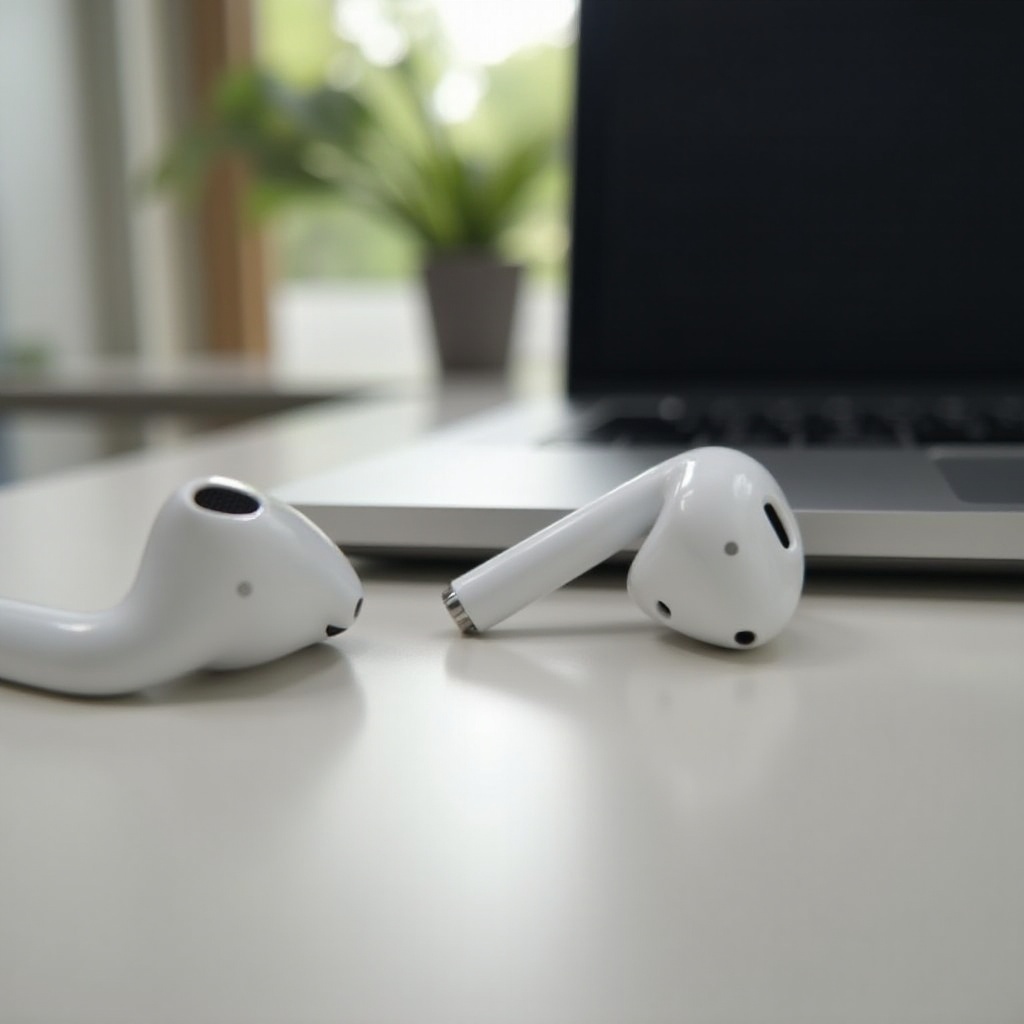
Los AirPods Max se basan en la tecnología Bluetooth, lo que los hace versátiles para su uso con varios dispositivos, incluidos los PCs. La mayoría de los PCs modernos cuentan con capacidades Bluetooth, pero problemas de software o controladores podrían causar desafíos de compatibilidad. Asegurarse de que tu PC esté listo y sea capaz de soportar una conexión fluida es primordial.
Mientras que los Mac se sincronizan instantáneamente con productos Apple, los PCs requieren configuración manual, lo que puede incluir verificar versiones de Bluetooth e instalar los controladores necesarios. Una vez que se entiendan estas tecnicidades, podrás disfrutar de la excepcional calidad de sonido que ofrecen los AirPods Max, sin complicaciones.
Preparando tu PC para la conexión de los AirPods Max
Antes de intentar la conexión, asegúrate de que tu PC esté listo. Sigue estos pasos para prepararte:
-
Asegurar capacidades Bluetooth: La mayoría de los PCs con Windows vienen con Bluetooth, pero es esencial verificarlo. Navega a ‘Configuración’, procede a ‘Dispositivos’ y confirma que Bluetooth esté presente. Si no, considera comprar un dongle Bluetooth.
-
Actualizar los controladores y software necesarios: Los controladores de Bluetooth desactualizados pueden obstruir la conectividad. Visita el sitio del fabricante del PC para descargar los controladores más recientes. Además, asegúrate de que el sistema operativo Windows esté actualizado para asegurar la mejor compatibilidad con dispositivos Bluetooth.
Completar estas preparaciones reduce la probabilidad de enfrentar obstáculos de conectividad. A continuación, procedemos al emparejamiento real de tus AirPods Max.
Guía paso a paso para conectar AirPods Max a un PC
Con las preparaciones completadas, conectemos los AirPods Max.
-
Activa el Bluetooth en tu PC: Abre ‘Configuración’, luego ‘Dispositivos’, y activa el Bluetooth.
-
Pon los AirPods Max en modo de emparejamiento: Presiona el botón de control de ruido en la copa izquierda hasta que la luz de estado parpadee en blanco, indicando que los AirPods Max están en modo de emparejamiento.
-
Empareja los AirPods Max con tu PC: Regresa a la configuración de Bluetooth del PC y haz clic en ‘Agregar Bluetooth u otro dispositivo’. Elige ‘Bluetooth’, y tu PC buscará dispositivos disponibles. Haz clic en tus AirPods Max cuando aparezcan en esta lista para conectar.
Una vez emparejados, tus AirPods Max deberían reconectarse automáticamente a tu PC cada vez que el Bluetooth esté habilitado. Si surgen problemas, la resolución de problemas puede asegurar una conexión fluida.
Solución de problemas comunes de conexión
A veces, ocurren problemas durante el proceso de conexión. Aquí hay soluciones para problemas comunes:
-
Solución de problemas de emparejamiento Bluetooth: Si los AirPods Max no aparecen en la lista de dispositivos disponibles, verifica que estén en modo de emparejamiento con la luz de estado blanca parpadeante. Reinicia tanto el PC como los AirPods, y luego intenta reconectar.
-
Mejorando la calidad del audio y la conectividad: Si la calidad del sonido es insatisfactoria o entrecortada, asegúrate de que no haya obstáculos entre tu PC y los AirPods Max. Actualiza los controladores de audio y disminuye la interferencia de Bluetooth de otros dispositivos.
Después de solucionar los problemas, podrías querer explorar métodos de conexión alternativos para un sonido consistente.
Formas alternativas de conectar AirPods Max a un PC
Si la conexión Bluetooth es complicada, considera estas alternativas:
-
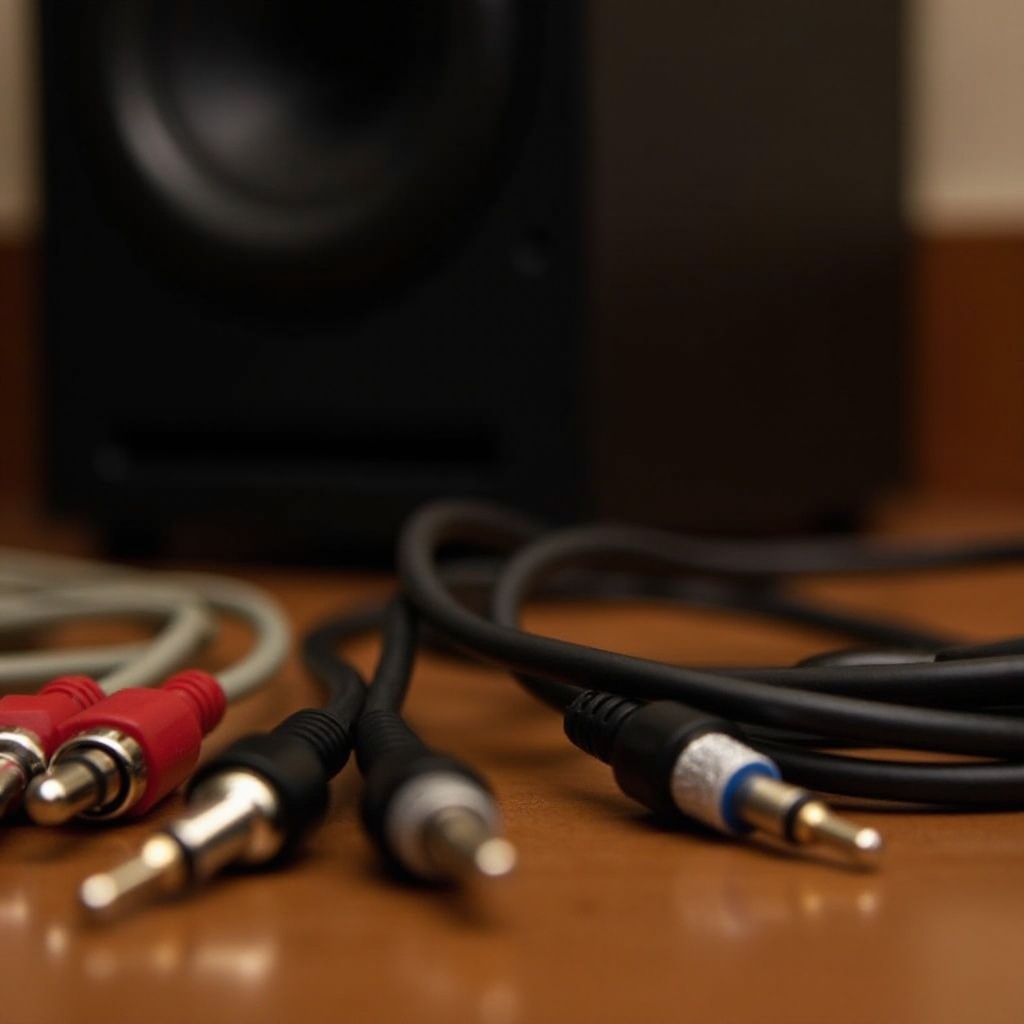
Usar un cable AUX: Los AirPods Max pueden conectarse a través de un cable Aux a través de un jack de 3.5 mm, proporcionando una conexión más estable, especialmente adecuada para PCs más antiguos.
-
Aplicaciones de terceros: Las aplicaciones pueden mejorar la conectividad Bluetooth y la calidad de audio en un PC. Investiga e instala software de terceros confiable que mejore tu configuración sin comprometer la seguridad.
Estas alternativas garantizan conexiones estables y aseguran que tu enfoque se mantenga en disfrutar de una experiencia de audio ininterrumpida.
Conclusión
Conectar AirPods Max a un PC es sencillo cuando se está preparado. Asegúrate de la compatibilidad del PC, sigue la configuración correctamente y resuelve problemas si es necesario. En última instancia, estas pautas te llevan a disfrutar de experiencias de audio premium a través de tu PC sin problemas.
Preguntas Frecuentes
¿Pueden los AirPods Max funcionar con cualquier PC con Windows?
Sí, siempre que el PC tenga capacidades de Bluetooth. Si no, un adaptador Bluetooth puede ayudar.
¿Por qué mis AirPods Max no se conectan a mi PC?
Asegúrate de que los AirPods Max estén en modo de emparejamiento. Reinicia tanto tu PC como los AirPods para intentar conectar de nuevo.
¿Hay diferencia en la calidad de sonido al usar los AirPods Max con un PC frente a un Mac?
La calidad de sonido generalmente permanece excelente. Sin embargo, los Mac pueden proporcionar pequeñas optimizaciones de software para una experiencia ligeramente mejorada.